

 플랫폼
플랫폼 W&B Models
 W&B Weave
 W&B Inference
 W&B 트레이닝
 릴리스 노트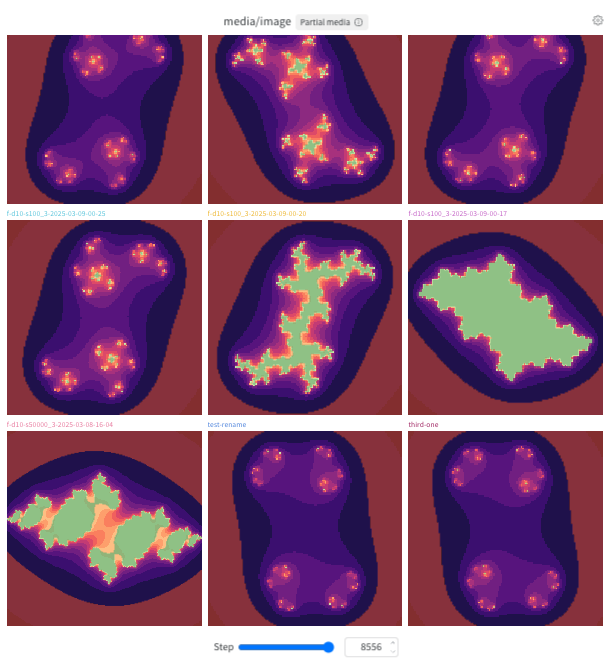
미디어 패널 추가
- Global: 패널 검색 필드 근처의 컨트롤 바에서 Add panels를 클릭합니다.
- Section: 섹션의 동작
...메뉴를 클릭한 다음 Add panels를 클릭합니다. - 사용 가능한 패널 목록에서 해당 패널의 키를 찾은 후 Add를 클릭합니다. 추가하려는 각 미디어 패널에 대해 이 단계를 반복한 다음, 오른쪽 상단의 X를 클릭해 Quick Add 목록을 닫습니다.
- 필요에 따라 패널을 설정합니다.
- Global: 패널 검색 필드 근처의 컨트롤 바에서 Add panels를 클릭합니다.
- Section: 섹션의 동작
...메뉴를 클릭한 다음 Add panels를 클릭합니다. - Media 섹션을 클릭해 펼칩니다.
- 패널이 시각화할 미디어 유형(3D 객체, 이미지, 비디오, 오디오)을 선택합니다. 패널 설정 화면이 표시됩니다. 패널을 설정한 다음 Apply를 클릭합니다. 미디어 패널 설정을 참고하세요.
미디어 패널 설정하기
오버레이
- 이름으로 오버레이를 검색하고 필터링할 수 있습니다.
- 오버레이 색상을 사용자 지정할 수 있습니다.
동기화
- 키로 슬라이더 동기화: 섹션의 동영상용 스텝 슬라이더를 키 기준으로 동기화해서 움직이도록 할지 설정합니다.
- 동영상 자동 재생: 페이지가 로드될 때 동영상이 자동으로 재생되도록 할지 설정합니다.
- 동영상 반복 재생: 섹션의 동영상이 자동으로 다시 시작되어 중지할 때까지 계속 재생되도록 할지 설정합니다. 섹션 수준에서는 설정할 수 없습니다. Workspace에 동영상 미디어 패널이 있는 경우에만 표시됩니다.
표시
- 패널의 제목을 설정합니다.
- 시각화할 미디어 키를 선택합니다.
- 패널의 슬라이더 및 재생 동작을 사용자 지정합니다.
- 기본값이 Step인 슬라이더 키를 설정합니다.
- 슬라이더를 한 번 클릭할 때마다 이동할 단계 수로 Stride length를 설정합니다.
- Snap to existing step을 켜거나 끕니다. 켜져 있으면 단계 조절기는 Stride length 이후의 다음 기존 단계로 이동합니다. 꺼져 있으면 기존 단계와 맞지 않더라도 Stride length만큼 이동합니다.
- Images: 스무딩을 켜거나 끕니다.
- 3D objects: 배경색과 포인트 색을 설정합니다.
레이아웃
- Grid mode를 켜거나 끕니다.
- 켜져 있으면 각 항목 위에 표시할 사용자 정의 X축과 Y축을 선택할 수 있습니다. 각 행에 두 개 이상의 항목이 표시되며, 표시할 행의 최대 개수를 제한할 수 있습니다.
- 꺼져 있으면 패널 콘텐츠에 사용할 열의 개수를 사용자 정의할 수 있고, 기본값이 Run인 패널 콘텐츠를 구성할 수 있습니다.
- 필요하다면 패널에 포함할 Max runs to include를 제한합니다.
- 필요하다면 run당 포함할 미디어 항목 수를 제한하기 위한 Media display limit을 지정합니다.
- Images and videos: 전체 크기 미디어 표시를 켜거나 끕니다.
- Images: Fit media가 켜져 있으면 패널 크기에 맞도록 패널의 미디어 크기를 조정합니다.
- Point clouds: 기본값인 왼손 좌표계 대신, 선택적으로 오른손 좌표계를 사용해 포인트를 표시합니다.
섹션의 모든 미디어 패널
- 섹션의 톱니바퀴 아이콘을 클릭하여 설정을 엽니다.
- Media settings를 클릭합니다.
- 표시되는 드로어에서 Display, Layout, 또는 Sync 탭을 클릭하여 섹션의 기본 미디어 설정을 구성합니다. 이미지, 비디오, 오디오, 3D 객체에 대한 설정을 구성할 수 있습니다. 표시되는 설정은 섹션의 현재 미디어 패널에 따라 달라집니다.
- Sync 탭을 클릭합니다.
- **Sync slider by key (Step)**를 켭니다.
Workspace의 모든 미디어 패널
- 기어 아이콘과 Settings 레이블이 있는 Workspace 설정을 클릭합니다.
- Media settings를 클릭합니다.
- 나타나는 드로어에서 Display 또는 Layout 탭을 클릭하여 Workspace의 기본 미디어 설정을 구성합니다. 이미지, 비디오, 오디오 및 3D 오브젝트에 대한 설정을 구성할 수 있습니다. 표시되는 설정은 Workspace의 현재 미디어 패널에 따라 달라집니다.
- Sync 탭을 클릭합니다.
- **Sync slider by key (Step)**를 켭니다.
미디어 패널 사용하기
- 미디어 패널을 클릭하면 전체 화면 모드로 볼 수 있습니다. 전체 화면 모드를 종료하려면 패널 상단의 화살표 버튼을 클릭합니다.
- 전체 화면 모드에서 나가지 않고 섹션의 패널을 살펴보려면 패널 아래의 Previous 및 Next 버튼을 사용하거나 키보드의 왼쪽 및 오른쪽 화살표 키를 사용합니다.
- 미디어 패널의 스텝 슬라이더를 이동하려면 CMD + 왼쪽 또는 오른쪽 화살표 키(macOS) 또는 Ctrl + 왼쪽 또는 오른쪽 화살표 키(Windows / Linux)를 사용합니다. 섹션이나 워크스페이스에서 Sync slider by key가 켜져 있으면 한 미디어 패널에서 스텝 슬라이더를 이동할 때 동일한 스텝 슬라이더 키가 설정된 다른 미디어 패널의 스텝 슬라이더도 함께 이동합니다.
- 미디어 패널 상단의 스테퍼를 사용해 미디어 run을 단계별로 살펴볼 수 있습니다. 스텝 슬라이더를 이동하려면 UI 컨트롤을 사용합니다.
- 미디어 컨트롤을 사용하여 비디오 재생을 시작, 일시 정지 또는 중지할 수 있습니다. Sync video playback이 켜져 있으면 섹션의 모든 비디오가 동기화되어 재생됩니다. Loop videos가 켜져 있으면 섹션의 비디오는 자동으로 다시 시작되며 중지할 때까지 계속 재생됩니다.
- 미디어 패널을 설정하려면 패널 위에 커서를 올리고 상단의 톱니바퀴 아이콘을 클릭합니다.
- 세그멘테이션 마스크로 로깅된 이미지의 경우, 마스크의 표시 방식을 사용자 지정하거나 각 마스크를 개별적으로 켜거나 끌 수 있습니다. 패널 위에 커서를 올린 다음 아래쪽 톱니바퀴 아이콘을 클릭합니다.
- 바운딩 박스로 로깅된 이미지 또는 포인트 클라우드의 경우, 바운딩 박스의 표시 방식을 사용자 지정하거나 각 박스를 개별적으로 켜거나 끌 수 있습니다. 패널 위에 커서를 올린 다음 아래쪽 톱니바퀴 아이콘을 클릭합니다.