メインコンテンツへスキップ
Colab で試す W&B の OpenAI API インテグレーションを使用して、すべての OpenAI モデル(ファインチューニング済みモデルを含む)に対するリクエスト、レスポンス、トークン数、およびモデルメタデータをログに記録できます。
W&B を使ってファインチューニングの実験、モデル、およびデータセットを追跡し、結果を同僚と共有する方法については、OpenAI ファインチューニングインテグレーション を参照してください。
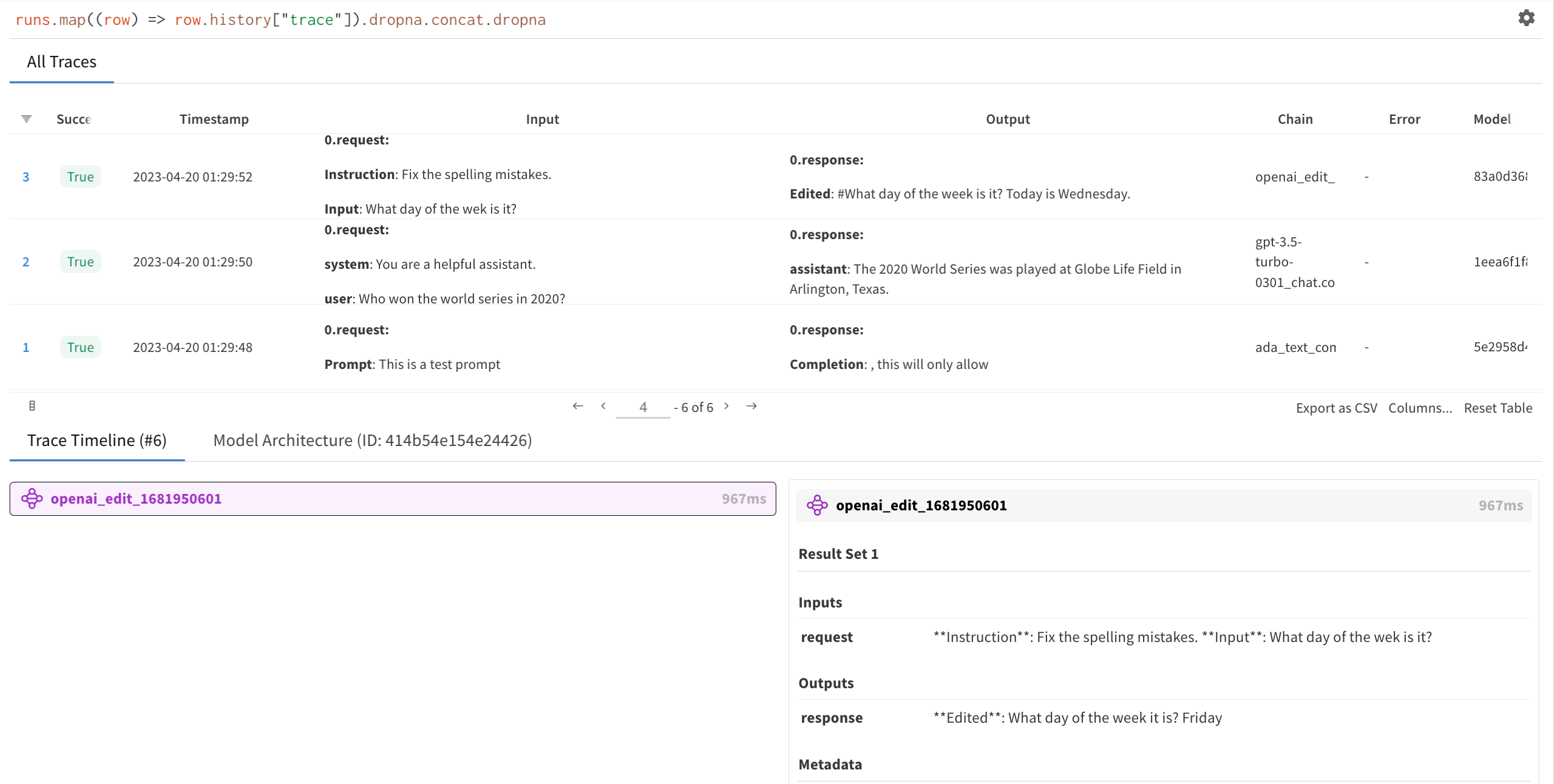
API の入力と出力をログに記録しておくことで、異なるプロンプトの性能をすばやく評価し、温度などの異なるモデル設定を比較し、トークン使用量などのその他の使用メトリクスを追跡できます。
OpenAI API automatic logging

OpenAI Python API ライブラリをインストールする

W&B の自動ロギング インテグレーションは、OpenAI バージョン 0.28.1 以前で動作します。 OpenAI Python API バージョン 0.28.1 をインストールするには、次のコマンドを実行します:
pip install openai==0.28.1

OpenAI の Python API を使用する

1. autolog をインポートして初期化する

まず、wandb.integration.openai から autolog をインポートして初期化します。
import os
import openai
from wandb.integration.openai import autolog

autolog({"project": "gpt5"})
必要に応じて、wandb.init() が受け付ける引数を含む辞書を autolog に渡すことができます。これには、プロジェクト名、チーム名、エンティティ名などが含まれます。wandb.init() の詳細については、API リファレンスガイドを参照してください。

2. OpenAI API を呼び出す

OpenAI API への各呼び出しは、今後自動的に W&B にログとして記録されます。
os.environ["OPENAI_API_KEY"] = "XXX"

chat_request_kwargs = dict(
    model="gpt-3.5-turbo",
    messages=[
        {"role": "system", "content": "You are a helpful assistant."},
        {"role": "user", "content": "Who won the world series in 2020?"},
        {"role": "assistant", "content": "The Los Angeles Dodgers"},
        {"role": "user", "content": "Where was it played?"},
    ],
)
response = openai.ChatCompletion.create(**chat_request_kwargs)

3. OpenAI API の入力とレスポンスを確認する

ステップ 1autolog によって生成された W&B の run リンクをクリックします。W&B App 内のあなたのプロジェクト Workspace にリダイレクトされます。 作成した run を選択して、トレーステーブル、トレースタイムライン、および使用されている OpenAI LLM のモデルアーキテクチャを確認します。

autolog をオフにする

OpenAI API の使用が完了したら、すべての W&B プロセスを終了させるために disable() を呼び出すことを W&B は推奨しています。
autolog.disable()
これで、入力と生成結果が W&B にログとして記録され、分析や同僚との共有に利用できるようになります。