

 プラットフォーム
 W&B Models
 W&B Weave
 W&B 推論
 W&B 学習
 リリースノート
Inference サービスへアクセスする
直接リンク
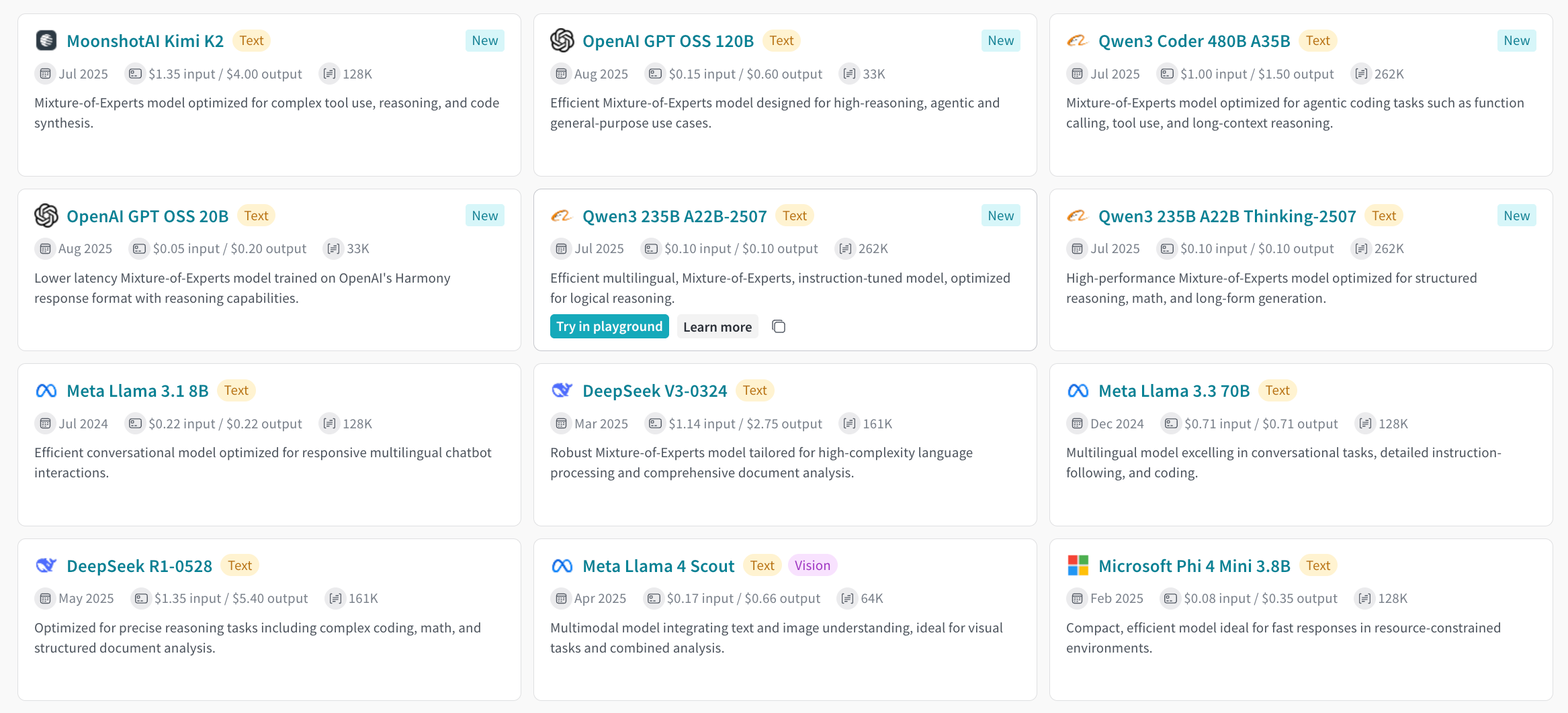
Inference タブから
- https://wandb.ai/ で W&B アカウントにアクセスします
- 左サイドバーから Inference を選択します
- 利用可能なモデルとその情報が表示されたページが表示されます
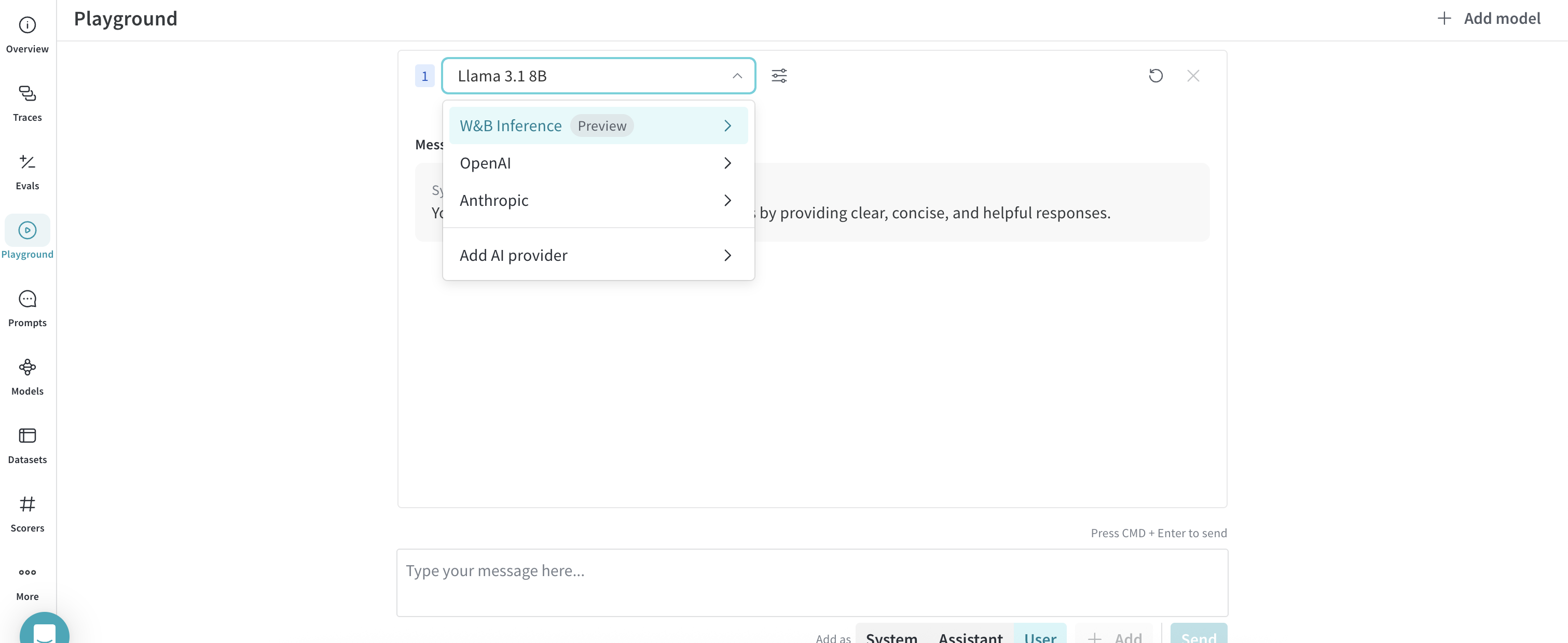
Playground タブから
- 左サイドバーで Playground を選択します。Playground チャット UI が表示されます。
- LLM ドロップダウンリストで W&B Inference にカーソルを合わせます。右側に利用可能なモデルのドロップダウンが表示されます。
- モデルのドロップダウンから、次の操作ができます:
- 任意のモデル名をクリックして Playground で試す
- 複数のモデルを比較する
Playground でモデルを試す
複数のモデルを比較する
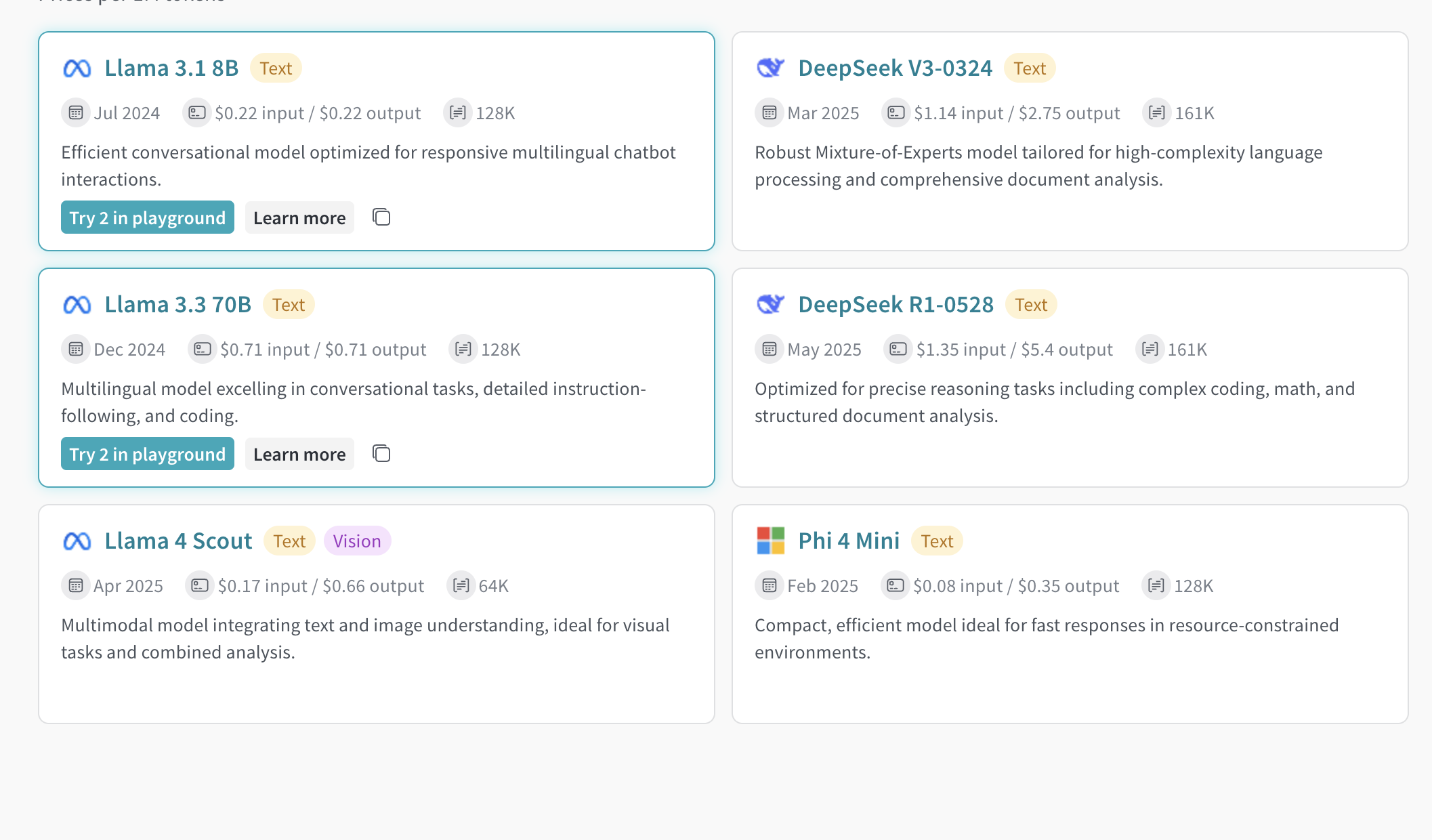
Inference タブから
- 左サイドバーから Inference を選択します。利用可能なモデル一覧のページが表示されます
- モデルカード上の任意の場所(モデル名以外)をクリックして選択します。カードの枠線が青色になります
- 比較したい各モデルについて同じ操作を行います
- 選択したカードのいずれかで Compare N models in the Playground をクリックします。
Nは選択したモデルの数を示します - 比較ビューが開きます
Playground タブから
- 左サイドバーから Playground を選択します。Playground のチャット UI が表示されます。
- LLM ドロップダウンリストで W&B Inference にカーソルを合わせます。右側にモデルのドロップダウンが表示されます。
- ドロップダウンから Compare を選択します。Inference タブが表示されます。
- モデルカード上のモデル名以外の任意の場所をクリックして選択します。カードの枠が青色に変わります。
- 比較したい各モデルについて繰り返します。
- 選択されているいずれかのカードで Compare N models in the Playground をクリックします。比較ビューが開きます。
請求と利用状況を確認する
- UI で W&B の Billing ページに移動します
- 右下隅にある Inference の請求情報カードを探します
- ここから次の操作ができます:
- View usage をクリックして、時間経過に伴う利用状況を確認する
- 今後発生する Inference の請求額(有料プランの場合)を確認する