メインコンテンツへスキップ
Cline は AI を活用したコーディングアシスタントです。このチュートリアルでは、W&B Inference が提供するモデルを Cline で使用するように設定する方法を説明します。 Cline エージェントは、コマンドラインツールとしても、さまざまな IDE とのインテグレーションとしても利用できます。このページでは、Cline CLI と Visual Studio Code の拡張機能としての Cline での設定方法を説明しますが、他の IDE での設定も同様です。

前提条件

W&B API キー が必要になります。

コマンドラインで Cline をセットアップする

Cline CLI をインストールします。
npm install -g cline
トラブルシューティングについては、Cline のインストール手順を参照してください。 これらの手順は、Cline CLI バージョン 2.5.1 でテスト済みです。インストールされているバージョンを確認するには、cline version を実行してください。 次のコマンドを実行し、<your_api_key> を W&B の API キーに置き換えてください。
cline auth -k <your_api_key> -p openai -b https://api.inference.wandb.ai/v1 -m moonshotai/Kimi-K2.5
これにより、Cline が W&B Inference の OpenAI 互換エンドポイントと Kimi K2.5 モデルを使用するように構成されます。モデルの提供状況と料金については、モデルカタログ を参照してください。 すべてが正しく動作していることを確認するために、簡単なテストを実行してください。
cline "What is 2 + 2?"
Cline が応答を返したら、インストールと認証は完了です。 Cline CLI の使い方の詳細については、Cline クイックスタート を参照してください。

Visual Studio Code で Cline をセットアップする

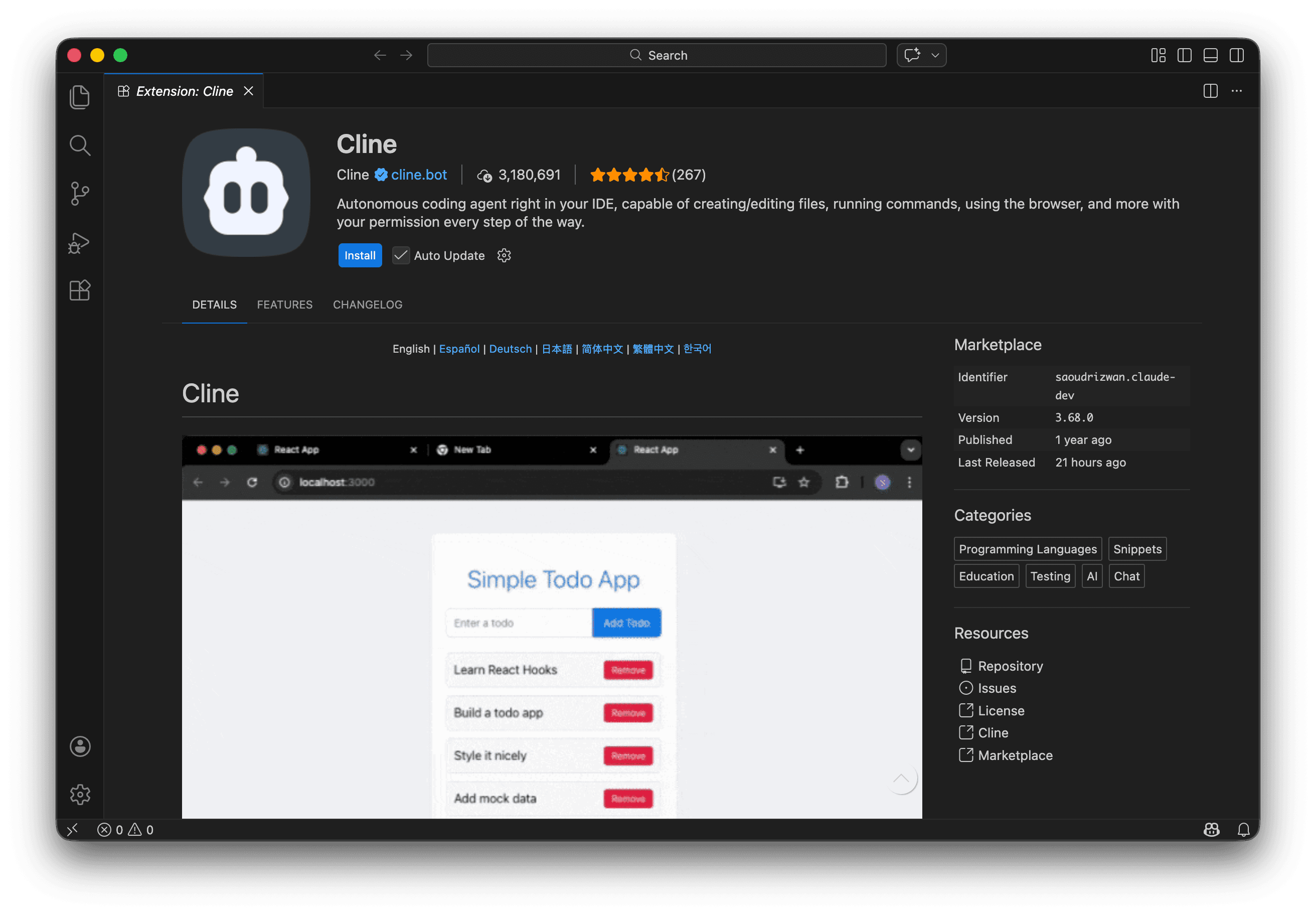
Cline は Visual Studio Code の拡張機能としてインストールすることもできます。VS Code Extensions Marketplace で Cline を検索するか、Visual Studio Code Marketplace からインストールします。 Install ボタンをクリックします。
VS Code extension installation
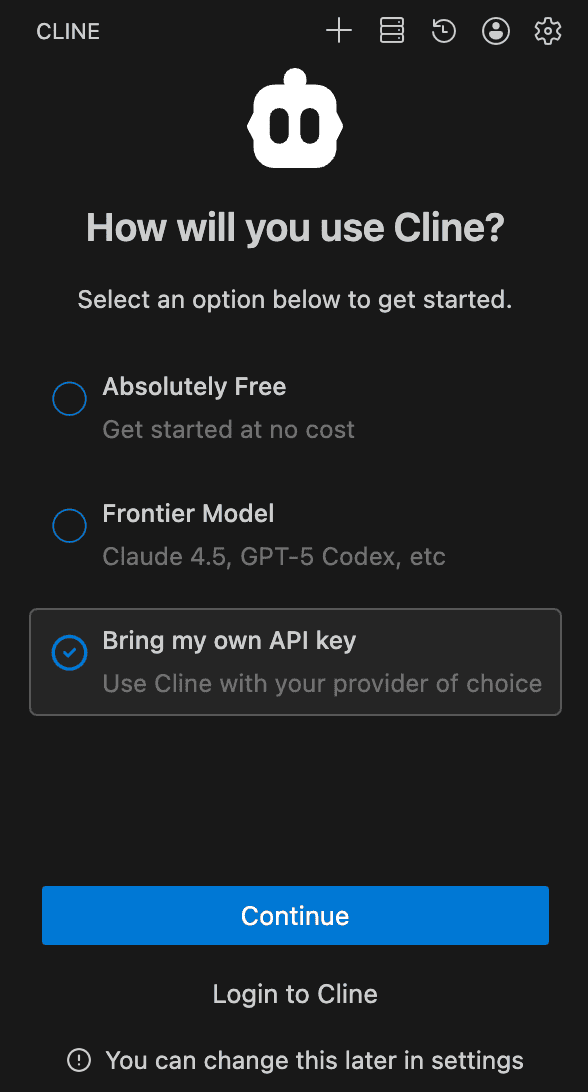
アクティビティバーに追加された Cline アイコンをクリックして、Cline サイドバーを開きます。アクティビティバーに Cline アイコンが表示されていない場合は、ドロップダウンをクリックして他のオプションを表示します。 VS Code extension installation “Bring my own API key” を選択し、Continue ボタンをクリックします。 Select Bring Your Own Key 以下の値を指定し、<your_api_key> を自分の W&B の API キー に置き換えます。
SettingValue
API ProviderOpenAI Compatible
Base URLhttps://api.inference.wandb.ai/v1
OpenAI Compatible API Key<your_api_key>
Model IDmoonshotai/Kimi-K2.5
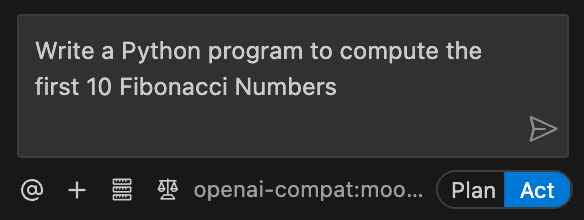
料金は Model Configuration を展開して設定できます。モデルの利用可能性および価格については、model catalog を参照してください。 Continue ボタンをクリックします。 “Write a Python program to compute the first 10 Fibonacci Numbers” のようなプロンプトを送信してみてください。 Submit your coding task to the agent Cline の詳しい使い方については、Cline Documentation を参照してください。