

Premiers pas
- Accédez à https://wandb.ai et sélectionnez votre projet.
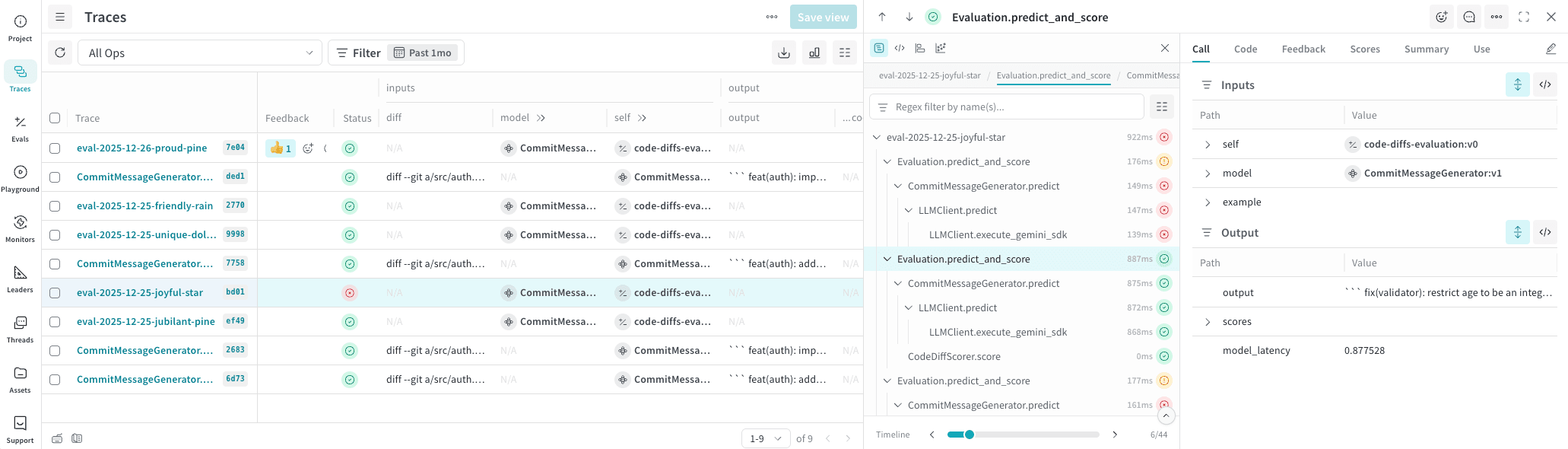
- Dans le menu latéral, sélectionnez Traces pour afficher toutes les traces enregistrées pour votre projet.
- Sélectionnez une trace pour ouvrir la vue des détails de la trace. La vue des détails de la trace affiche des panneaux supplémentaires avec une décomposition hiérarchique de l’exécution de la trace.
Aperçu de la page Traces
- Panneau de gauche : Une liste triable et paginée de toutes les traces du projet.
- Ce tableau des traces inclut des données supplémentaires, comme les tokens, le coût et la latence.
- Panneau central : Vue de trace interactive pour une trace sélectionnée. L’arborescence de trace affiche une hiérarchie de toutes les méthodes suivies dans la trace.
- L’arborescence de trace affiche les ops, c’est-à-dire les fonctions décorées avec
@weave.op(), qui ont été appelées au cours de la trace.
- L’arborescence de trace affiche les ops, c’est-à-dire les fonctions décorées avec
- Panneau de droite : Détails de l’op sélectionnée au sein de la trace sélectionnée.
Filtrer dans une trace
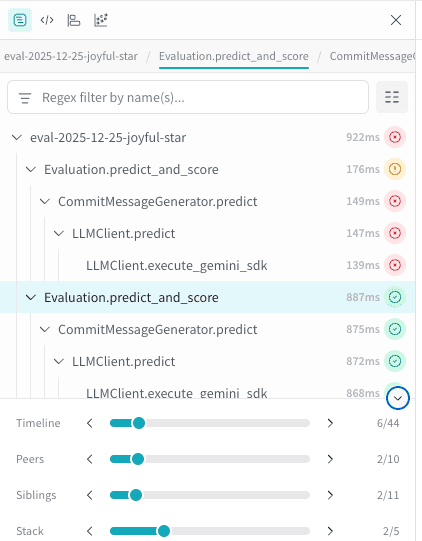
- Filtre regex par nom(s) : utilisez le champ de texte au-dessus de l’arborescence de trace pour filtrer les ops par nom ou par type, par exemple
tool,openai.response.create. - Métriques : choisissez d’afficher ou non les métriques suivantes lorsqu’elles sont disponibles : coût, tokens et latence.
Cmd (macOS) ou Alt (Windows/Linux) + flèche vers le haut (↑) / flèche vers le bas (↓).
Plusieurs curseurs se trouvent sous l’arborescence de trace et permettent de naviguer rapidement entre ses différents états. Vous pouvez utiliser les curseurs pour parcourir stratégiquement votre trace.
Développez le panneau pour voir tous les curseurs disponibles :
- Timeline : ordre chronologique des événements dans la trace.
- Peers : Ops partageant le même type. Par exemple, si vous examinez les détails d’une fonction appelée
predict, vous pouvez utiliser ce curseur pour passer immédiatement à l’exécution suivante depredictdans la trace. - Siblings : Ops ayant le même parent. Utilisez ce curseur pour parcourir les ops imbriquées sous l’appel de fonction parent.
- Stack : parcourez la pile d’appels vers le haut ou vers le bas.
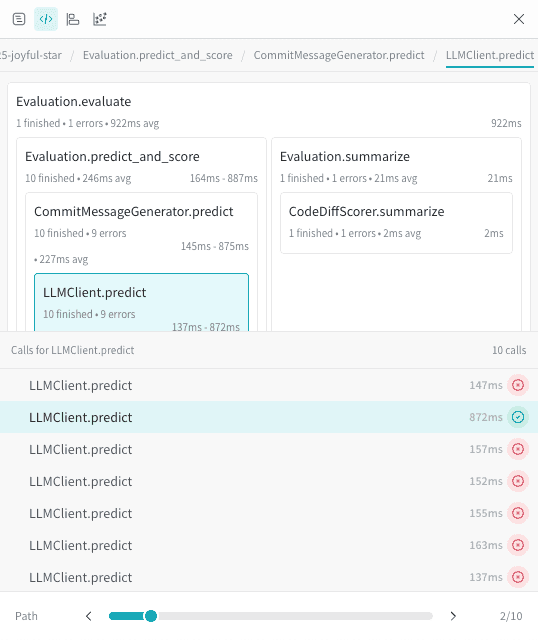
- Path : (Disponible uniquement dans la vue de composition du code) parcourez tous les appels ayant le même chemin de code que l’appel sélectionné.
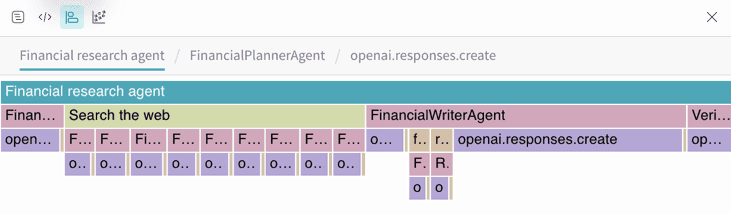
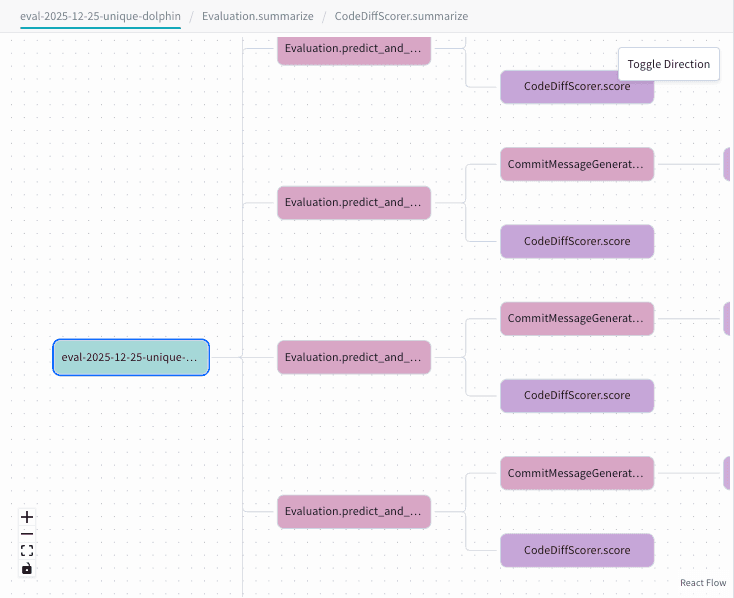
Vues alternatives de l’arborescence de trace
Traces (par défaut)
Vue de composition du code
Flame graph
Vue graphique
Afficher les détails d’un op de trace
- Appel : Les entrées et les sorties de l’exécution de l’op.
- Code : Le code utilisé lors de l’appel.
- Feedback : Tout feedback disponible pour l’op. Vous pouvez donner du feedback directement dans Weave ou via l’API.
- Scores : Tous les scores disponibles pour l’op. Les appels sont évalués en exécutant des évaluations.
- Résumé : Informations générales sur l’op.
- Utiliser: Des extraits de code que vous pouvez utiliser pour récupérer l’appel par programmation et ajouter des réactions, des notes ou du feedback.