

 Plateforme
 W&B Models
 W&B Weave
 W&B Inference
 W&B Training
 Assistance
Ressources de projets
| Ressource | Description |
|---|---|
| Traces | Appels LLM individuels, exécutions de fonctions et flux de l’application qui capturent les entrées, les sorties, la latence et l’utilisation des tokens à des fins de débogage et d’analyse. Voir Traces. |
| Évaluations | Résultats de test qui comparent la performance du modèle sur des jeux de données à l’aide de fonctions de scoring afin de mesurer la qualité, la précision et d’autres métriques. Voir Evaluations. |
| Monitors | Processus d’arrière-plan qui attribuent automatiquement un score à un sous-ensemble d’appels de fonctions à l’aide d’évaluateurs LLM-as-a-judge pour suivre les métriques de qualité dans le temps en production. Voir Monitors. |
| Leaderboards | Comparaisons classées des performances du modèle entre différentes exécutions d’évaluation, pour vous aider à identifier les configurations les plus performantes. Voir Leaderboards. |
| Threads | Conversations multi-tours et flux de travail basés sur des sessions qui regroupent les appels associés sous un ID de thread partagé afin d’analyser l’ensemble des interactions utilisateur. Voir Threads. |
| Assets | L’onglet Assets stocke et organise les objets versionnés dans votre projet :
|
Chemins de projet
my-team et le nom de votre projet est my-project, le chemin vers votre projet est :
Créer et trouver des projets
- W&B UI
- Weave SDK
Pour créer un nouveau projet à l’aide de la W&B UI :
- Accédez à wandb.ai.
- Sélectionnez New project. La boîte de dialogue Create a new project s’ouvre.
- Dans la fenêtre modale, configurez les champs suivants :
- Team : l’équipe existante à associer au projet.
- Name : un nom pour votre projet.
- Project visibility : les personnes autorisées à voir et modifier le projet.
- Description : (Facultatif) une brève description du projet pour vous aider à en suivre et organiser l’objectif.
- Après avoir configuré les champs requis, sélectionnez Create project. Le projet est alors créé.
Voir les projets dans l’UI
- Accédez à wandb.ai.
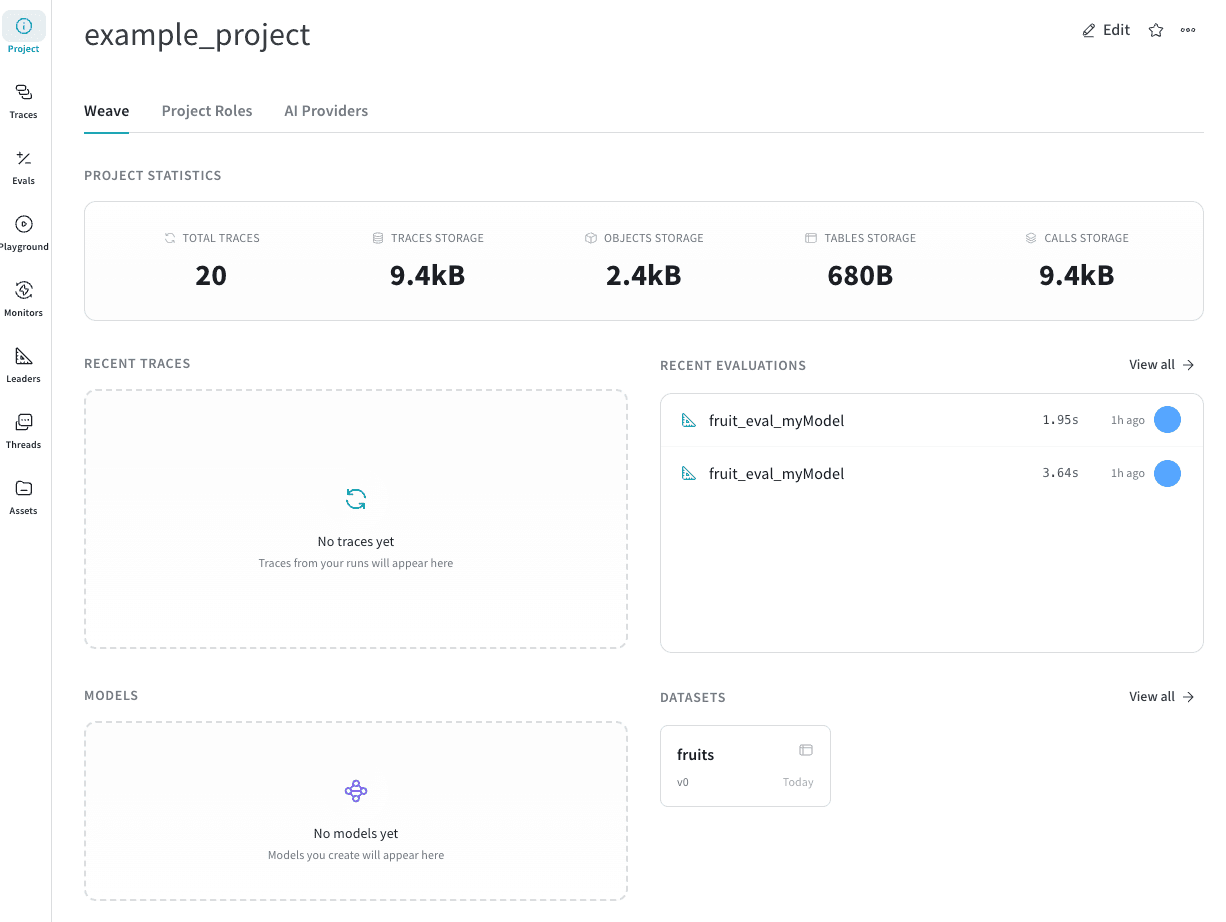
- Cliquez sur le logo Weights & Biases dans le coin supérieur gauche pour ouvrir le menu de navigation globale, puis sélectionnez votre projet dans la barre latérale Projects. Cela ouvre la page d’aperçu du projet, ou la page Traces si vous avez déjà enregistré des traces dans le projet.
- Depuis la page d’aperçu, vous pouvez :
- Consulter les statistiques de votre projet, comme le nombre de traces enregistrées dans le projet et l’espace de stockage qu’il utilise.
- Accéder aux traces, aux évaluations et à d’autres ressources à l’aide de la barre latérale.
- Accéder aux traces, évaluations, modèles et Datasets récemment enregistrés.
Supprimer un projet
- Accédez à wandb.ai.
- Sélectionnez votre projet dans la barre latérale Projects. Cela ouvre la page d’aperçu du projet, ou la page Traces si vous avez déjà enregistré des traces pour ce projet.
- Sélectionnez le bouton Project () dans la barre latérale pour ouvrir la page d’aperçu du projet si elle n’est pas déjà ouverte.
- Sélectionnez le menu à trois points () et choisissez Delete Project dans la liste. Cela ouvre la fenêtre modale Delete project.
- Dans la fenêtre modale, saisissez le nom du projet dans le champ de confirmation, puis cliquez sur Delete. Le projet est définitivement supprimé de votre compte W&B.