

 Plateforme
 W&B Models
 W&B Weave
 W&B Inference
 W&B Training
 Assistance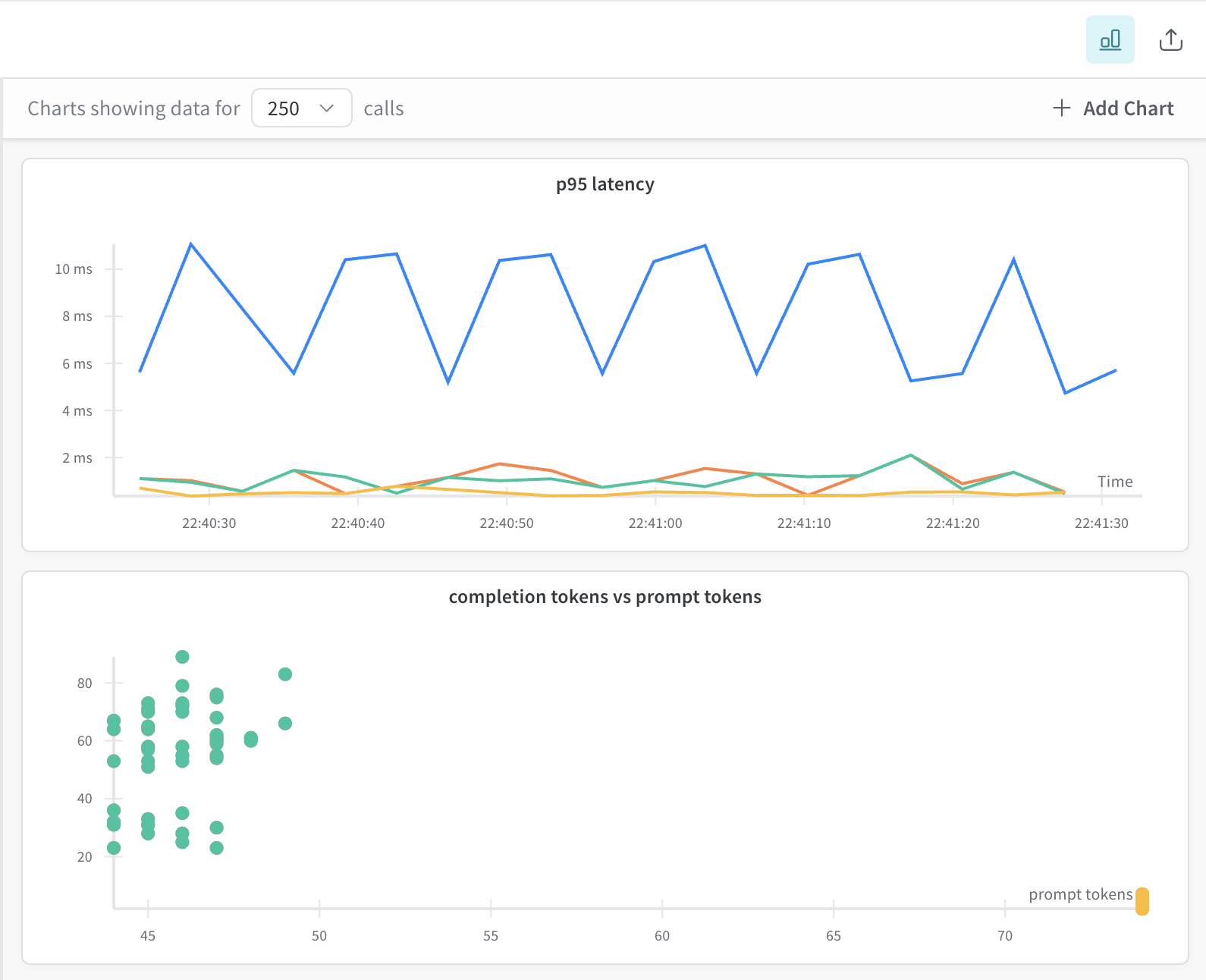
Pour commencer
- Accédez à la page Traces de votre projet.
- (Facultatif) Sélectionnez Filtre pour filtrer les traces sélectionnées (par exemple, par date/heure ou par opération).
-
Dans le coin supérieur droit de la vue Traces, cliquez sur l’icône Afficher les métriques pour ouvrir le panneau latéral des graphiques de traces.
- Afficher les graphiques de traces par défaut.
- Créer un graphique de traces personnalisé.
- Les graphiques se mettent à jour dynamiquement en fonction de vos filtres et de vos sélections de traces.
Graphiques de traces par défaut
- Graphique en barres (coût ou latence regroupés par intervalle de temps)
- Graphique linéaire (latence au fil du temps)
- Nuage de points (par ex. tokens d’invite vs. tokens de complétion)
- Survolez pour voir les infobulles
- Faites glisser pour zoomer
- Double-cliquez pour réinitialiser
- Cliquez sur un point d’un nuage de points pour ouvrir une trace spécifique
Créer un graphique de traces personnalisé
-
Dans le volet latéral des graphiques de trace, cliquez sur ➕ Add Chart.
-
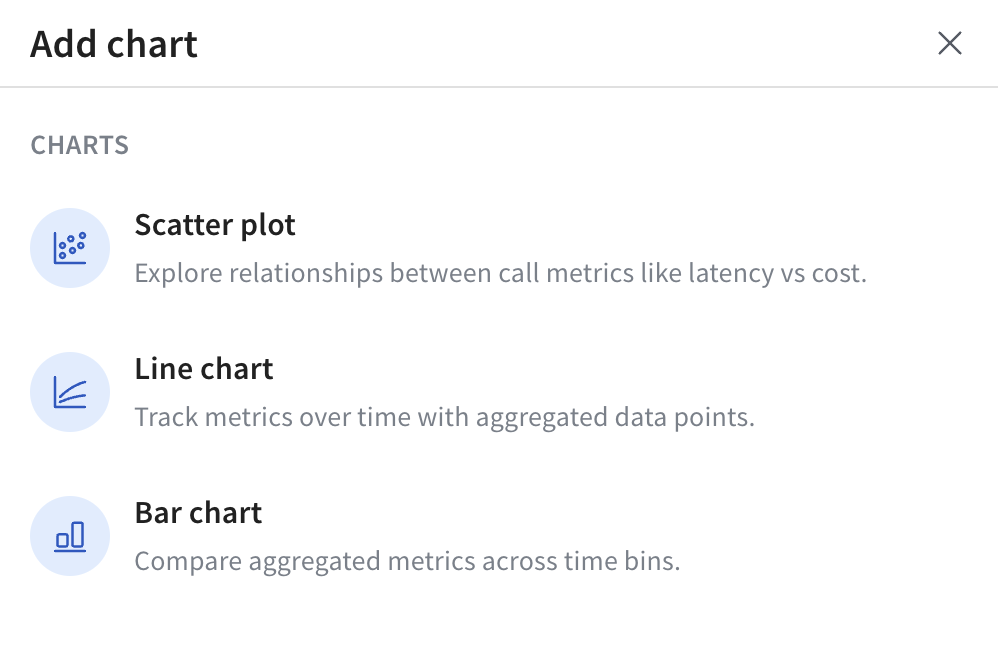
Dans la fenêtre contextuelle, sélectionnez l’un des types de graphiques de trace disponibles :
- Pour le type de graphique de traces sélectionné, configurez votre graphique de traces. Pour plus d’informations sur les options de configuration selon le type de graphique de traces, voir Paramètres des graphiques de trace par type de graphique.
- Cliquez sur Save chart pour enregistrer votre graphique.
Paramètres du graphique de traces par type de graphique
| Paramètre | Nuage de points | Graphique linéaire | Graphique en barres |
|---|---|---|---|
| Axe Y | ✅ Requis | ✅ Requis | ✅ Requis |
| Axe X | ✅ Sélectionnable | Fixe (started at) | Fixe (started at) |
| Regroupement | ✅ Facultatif | ✅ Facultatif | ✅ Facultatif |
| Regroupement en classes | ❌ Non utilisé | ✅ Utilisé | ✅ Utilisé |
| Agrégation | ❌ Non utilisé | ✅ Utilisé | ✅ Utilisé |