Passer au contenu principal
Dans Weave UI, vous pouvez exporter vos données dans plusieurs formats. Elle affiche également le code Python et cURL que vous pouvez utiliser pour exporter les lignes de manière programmatique. Pour exporter des appels :
  1. Accédez à wandb.ai et sélectionnez votre projet.
  2. Dans la barre latérale du projet Weave, cliquez sur Traces.
  3. Sélectionnez plusieurs appels à exporter en cochant les lignes correspondantes.
  4. Dans la barre d’outils du tableau Traces, cliquez sur le bouton d’export/téléchargement.
  5. Dans la fenêtre modale Export, choisissez Selected rows ou All rows, puis cliquez sur Export.
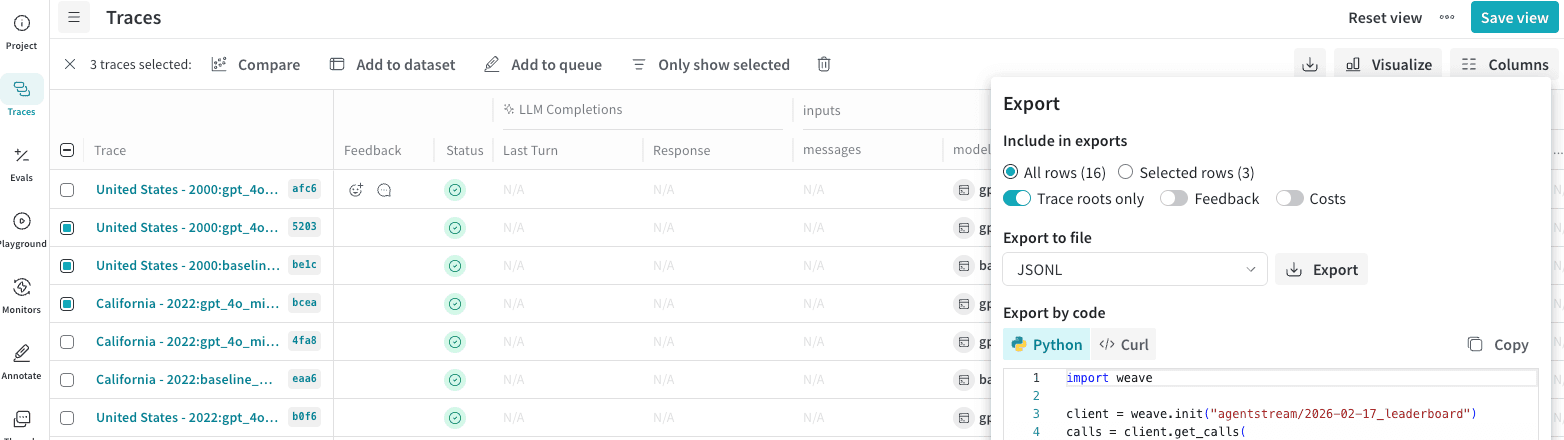
Page Traces montrant des appels sélectionnés prêts à être exportés dans la fenêtre modale Export.

Récupérer les appels par programmation

Pour récupérer des appels avec l’API Python, vous pouvez utiliser la méthode client.get_calls :
import weave

# Initialiser le client
client = weave.init("your-project-name")

# Récupérer les appels
calls = client.get_calls(filter=...)
Pour plus de détails sur les propriétés et les champs des appels, voir la référence du schéma des appels.

Exporter les métriques d’appel

Vous pouvez également utiliser l’endpoint POST /calls/stats de la Service API de Weave pour récupérer des métriques sur vos Appels sans récupérer les données d’Appel elles-mêmes. Cela vous permet de récupérer rapidement et efficacement des informations sur vos Appels, comme la latence et le coût, et de les agréger par somme, moyenne, minimum, maximum et nombre. Par exemple, vous pouvez récupérer :
  • L’utilisation totale des tokens
  • La latence moyenne
  • Le maximum de tokens utilisés
  • Le coût total
  • Le minimum de tokens d’entrée
L’endpoint propose plusieurs options de filtrage qui vous permettent de cibler les Appels effectués sur des périodes données, ainsi qu’en fonction d’autres propriétés, telles que :
  • Nom de l’op
  • ID de trace
  • ID de thread
  • ID utilisateur
L’exemple suivant montre comment récupérer les Appels générés à partir d’une op nommée web_app sur une période de deux jours :
import requests
import json
import os

url = "https://trace.wandb.ai/calls/stats"

payload = {
    "project_id": "<your-team-name/your-project-name>",
    "start": "2026-03-01T00:00:00Z",
# Spécifiez la taille des buckets, en secondes.
    "granularity": 86400,
    "filter": {
        "trace_roots_only": True,
        "op_names": ["web_app"]
    },
# Spécifiez les métriques et leur fonction d'agrégation
    "usage_metrics": [
        {"metric": "total_tokens", "aggregations": ["sum"]},
        {"metric": "total_cost", "aggregations": ["sum"]}
    ],
    "call_metrics": [
        {"metric": "call_count", "aggregations": ["sum"]},
        {"metric": "error_count", "aggregations": ["sum"]},
        {"metric": "latency_ms", "aggregations": ["avg", "min", "max"], "percentiles": [50, 95, 99]}
    ]
}

API_KEY = os.getenv("WANDB_API_KEY")

response = requests.post(url, json=payload, auth=("api", API_KEY))

print(json.dumps(response.json(), indent=2))
La requête précise également comment agréger les métriques. Vous pouvez agréger les métriques avec sum, count, avg, min, max et count. L’endpoint renvoie un objet JSON. L’exemple de réponse suivant montre deux jours de métriques. Chaque jour (bucket) correspond à un objet distinct dans les tableaux usage_buckets et call_buckets. Chaque tableau ventile les métriques différemment :
  • usage_buckets : regroupe les métriques d’Appel de chaque jour par modèle utilisé.
  • call_buckets : regroupe les métriques d’Appel de chaque jour, quel que soit le modèle utilisé.
Définissez le champ granularity (en secondes) dans la requête pour modifier la taille des buckets.
{
  "start": "2026-03-03T00:00:00Z",
  "end": "2026-03-04T21:34:39.746539Z",
  "granularity": 86400,
  "timezone": "UTC",
  "usage_buckets": [
    {
      "timestamp": "2026-03-03T00:00:00",
      "model": "gpt-4o-2024-08-06",
      "sum_total_tokens": 498.0,
      "sum_input_tokens": 219.0,
      "sum_output_tokens": 279.0,
      "count": 5,
      "sum_total_cost": 0.0033374999156876584
    },
    {
      "timestamp": "2026-03-03T00:00:00",
      "model": "gpt-5-2025-08-07",
      "sum_total_tokens": 0.0,
      "sum_input_tokens": 0.0,
      "sum_output_tokens": 0.0,
      "count": 0,
      "sum_total_cost": 0.0
    },
    {
      "timestamp": "2026-03-04T00:00:00",
      "model": "gpt-4o-2024-08-06",
      "sum_total_tokens": 58.0,
      "sum_input_tokens": 27.0,
      "sum_output_tokens": 31.0,
      "count": 1,
      "sum_total_cost": 0.0003774999904635479
    },
    {
      "timestamp": "2026-03-04T00:00:00",
      "model": "gpt-5-2025-08-07",
      "sum_total_tokens": 427.0,
      "sum_input_tokens": 26.0,
      "sum_output_tokens": 401.0,
      "count": 1,
      "sum_total_cost": 0.00404249989787786
    }
  ],
  "call_buckets": [
    {
      "timestamp": "2026-03-03T00:00:00",
      "sum_call_count": 6,
      "sum_error_count": 1,
      "avg_latency_ms": 1505.6666666666667,
      "min_latency_ms": 525,
      "max_latency_ms": 2524,
      "p50_latency_ms": 1534.0,
      "p95_latency_ms": 2328.5,
      "p99_latency_ms": 2484.9000000000005,
      "count": 6
    },
    {
      "timestamp": "2026-03-04T00:00:00",
      "sum_call_count": 2,
      "sum_error_count": 0,
      "avg_latency_ms": 3645.0,
      "min_latency_ms": 1739,
      "max_latency_ms": 5551,
      "p50_latency_ms": 3645.0,
      "p95_latency_ms": 5360.4,
      "p99_latency_ms": 5512.88,
      "count": 2
    }
  ]
}
Vous pouvez interroger les métriques sur une période maximale de 31 jours. Voir la référence de la Service API pour plus de détails et connaître les options disponibles.