

Cette fonctionnalité nécessite un plan Pro ou Enterprise.
- Ajouter une intégration Slack, ce qui autorise W&B à publier sur l’instance Slack et dans le canal.
- Créer l’automatisation, qui définit l’événement à surveiller et le canal à notifier.
Ajouter une intégration Slack
- Connectez-vous à W&B, puis accédez à Team Settings.
-
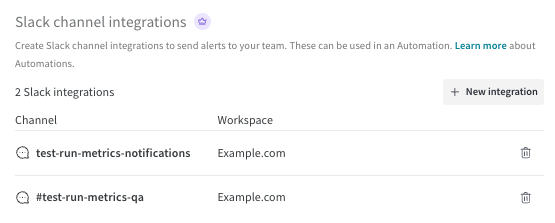
Dans la section Slack channel integrations, cliquez sur Connect Slack pour ajouter une nouvelle instance Slack. Pour ajouter un canal à une instance Slack existante, cliquez sur New integration.
- Si nécessaire, connectez-vous à Slack dans votre navigateur. Lorsque vous y êtes invité, autorisez W&B à publier dans le canal Slack que vous sélectionnez. Lisez la page, puis cliquez sur Search for a channel et commencez à saisir le nom du canal. Sélectionnez le canal dans la liste, puis cliquez sur Allow.
-
Dans Slack, accédez au canal que vous avez sélectionné. Si vous voyez un message du type
[Votre identifiant Slack] added an integration to this channel: Weights & Biases, l’intégration est correctement configurée.
Afficher et gérer les intégrations Slack
- Connectez-vous à W&B, puis accédez à Team Settings.
- Affichez chaque destination Slack dans la section Slack channel integrations.
- Supprimez une destination en cliquant sur l’icône de corbeille correspondante.
Créer une automatisation
- Registre
- Projet
Un administrateur du registre peut créer des automatisations dans ce registre.
- Connectez-vous à W&B.
- Cliquez sur le nom d’un registre pour en afficher les détails.
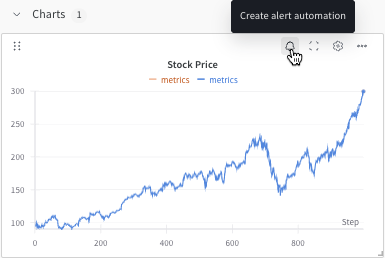
- Pour créer une automatisation au niveau du registre, cliquez sur l’onglet Automations, puis sur Créer une automatisation. Une automatisation définie au niveau d’un registre s’applique automatiquement à toutes ses collections (y compris celles qui seront créées ultérieurement).
- Choisissez l’événement à surveiller. Renseignez tous les champs supplémentaires qui s’affichent, selon l’événement. Par exemple, si vous sélectionnez Un alias d’artifact est ajouté, vous devez spécifier le Regex d’alias. Cliquez sur Étape suivante.
- Sélectionnez l’équipe propriétaire de l’intégration Slack.
- Définissez Type d’action sur Notification Slack. Sélectionnez le canal Slack, puis cliquez sur Étape suivante.
- Indiquez un nom pour l’automatisation. Vous pouvez aussi ajouter une description.
- Cliquez sur Créer une automatisation.
Afficher et gérer les automatisations
- Registre
- Projet
Gérez les automatisations du registre depuis l’onglet Automations du registre.
- Pour afficher les détails d’une automatisation, cliquez sur son nom.
- Pour modifier une automatisation, cliquez sur son menu d’action
..., puis sur Edit automation. - Pour supprimer une automatisation, cliquez sur son menu d’action
..., puis sur Delete automation. Une confirmation est requise.