

- À mesure que de nouveaux runs d’évaluation sont ajoutés
- Et que les résultats correspondent aux filtres enregistrés
Visualiser les résultats d’Évaluation dans un Leaderboard
- Accédez à wandb.ai.
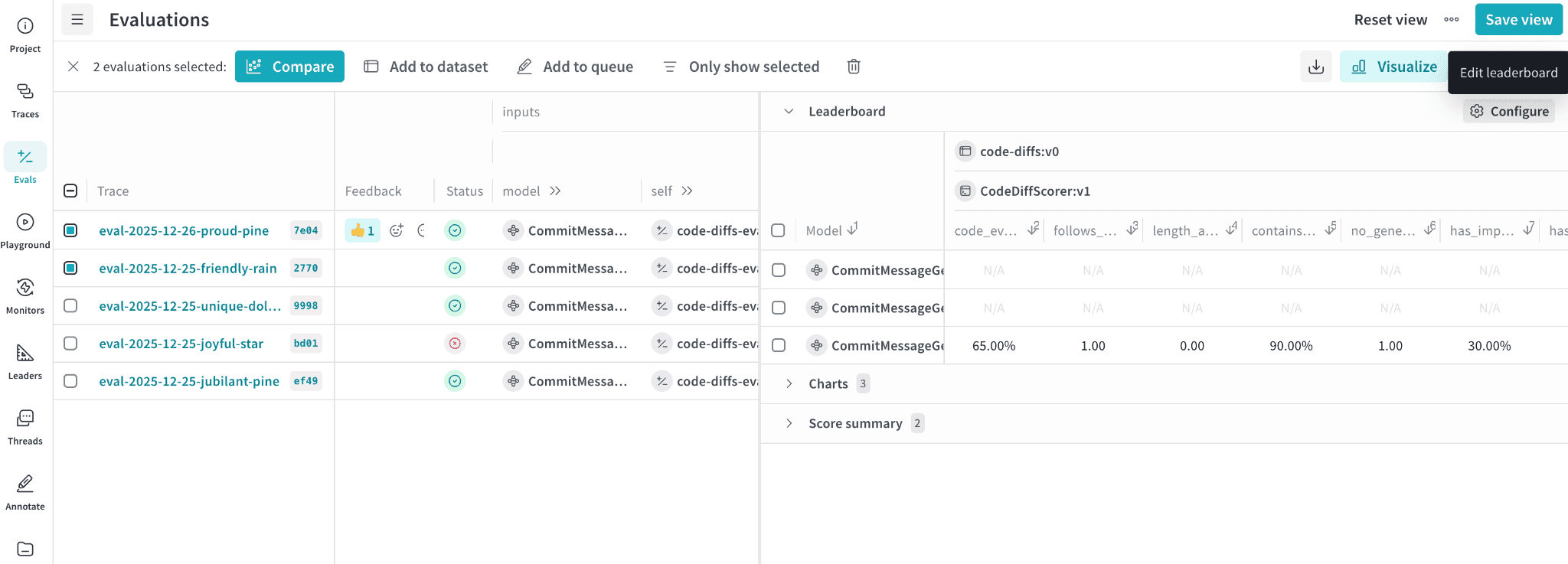
- Dans le menu latéral de Weave, cliquez sur Évaluations.
- Appliquez des filtres au tableau d’évaluation pour limiter les données aux Models, Datasets ou runs que vous souhaitez comparer.
- Dans la barre d’outils du tableau d’évaluation, cliquez sur Visualize. Weave crée automatiquement un panneau Leaderboard en utilisant uniquement les données actuellement filtrées dans le tableau.
- Dans l’en-tête du panneau Leaderboard, cliquez sur Configure pour ouvrir le panneau Edit Leaderboard. Le panneau Edit Leaderboard vous permet de contrôler précisément l’affichage des Models, Datasets, évaluateurs et métriques.
Configurer les éléments du Leaderboard : visibilité et noms personnalisés
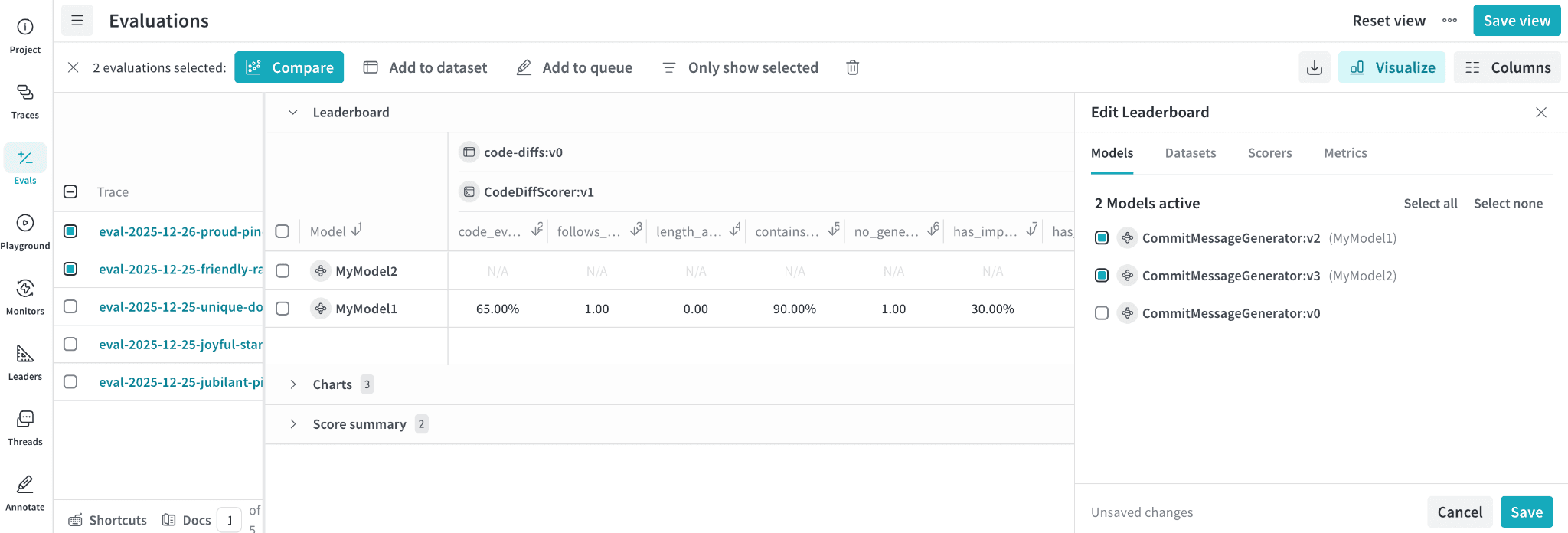
- Activer/désactiver l’affichage Sélectionnez les Models, Datasets, évaluateurs et métriques à afficher dans le Leaderboard en les cochant ou en les décochant.
-
Renommer les Models, les Datasets et les évaluateurs
Attribuez-leur des noms d’affichage plus explicites (par exemple, renommer le run d’un modèle en
GPT-4ou un jeu de données enJokesV1). Éléments renommés :- Sont mis à jour immédiatement dans le Leaderboard
- Restent cliquables, ce qui vous permet toujours d’ouvrir la référence sous-jacente dans le panneau latéral
- Se répercutent automatiquement partout où la vue Leaderboard est utilisée
Configurer le comportement des métriques et le code couleur du Leaderboard
- Les valeurs les plus élevées sont les meilleures, ou
- Les valeurs les plus faibles sont les meilleures
- Le vert met en évidence la meilleure valeur.
- Le rouge met en évidence la moins bonne valeur.
- Les couleurs s’inversent automatiquement lorsque vous passez de « plus élevé = mieux » à « plus faible = mieux ».
Enregistrer et réutiliser des vues de Leaderboard
- Les Models, Datasets, évaluateurs et métriques sélectionnés
- Les libellés d’affichage renommés
- Les paramètres de direction des métriques (une valeur plus élevée ou plus faible est préférable)
- Les filtres appliqués
Passer d’une vue enregistrée à l’autre
- Revenir à la vue par défaut pour afficher le jeu de données complet.
- Rouvrir une vue enregistrée pour rétablir instantanément toutes les personnalisations.