

Qu’est-ce que Launch ?
Essayer dans Colab
Fonctionnement
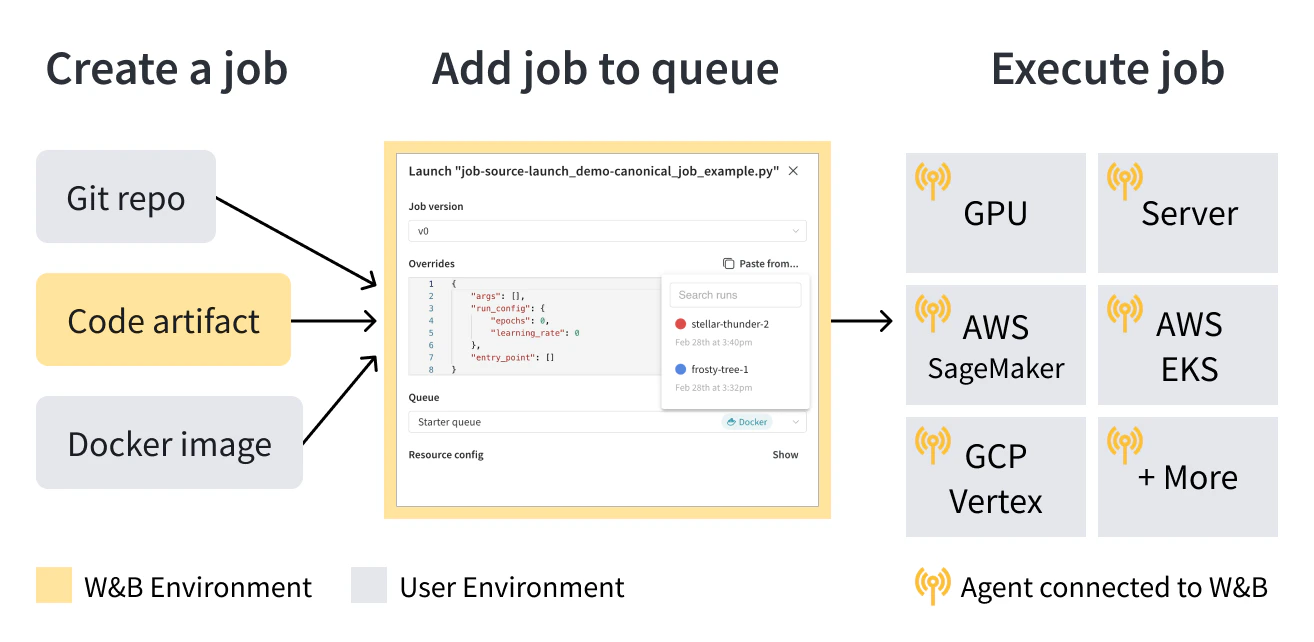
Pour bien démarrer
- Si vous utilisez W&B Launch pour la première fois, nous vous recommandons de suivre le guide pas à pas de Launch.
- Découvrez comment configurer W&B Launch.
- Créez un launch job.
- Consultez le dépôt GitHub public de jobs de W&B Launch pour trouver des modèles de tâches courantes, comme le déploiement sur Triton, l’évaluation d’un LLM, entre autres.
- Consultez les launch jobs créés à partir de ce dépôt dans le projet W&B public projet
wandb/jobs.
- Consultez les launch jobs créés à partir de ce dépôt dans le projet W&B public projet
Guide pas à pas
W&B Launch exécute des charges de travail d’apprentissage automatique dans des conteneurs. Il n’est pas nécessaire de connaître les conteneurs, mais cela peut être utile pour ce guide pas à pas. Voir la documentation Docker pour une introduction aux conteneurs.
Prérequis
- Créez un compte sur https://wandb.ai/site, puis connectez-vous à votre compte W&B.
- Ce guide pas à pas nécessite un accès au terminal d’une machine sur laquelle la CLI Docker et le moteur fonctionnent correctement. Voir le guide d’installation de Docker pour plus d’informations.
- Installez W&B Python SDK version
0.17.1ou ultérieure : - Dans votre terminal, exécutez
wandb loginou définissez la variable d’environnementWANDB_API_KEYpour vous authentifier auprès de W&B.
- Se connecter à W&B
- Variable d'environnement
Dans votre terminal, exécutez :
Créer un launch job
- Avec une image Docker
- À partir d'un dépôt Git
- À partir de code source local
Pour exécuter un conteneur prêt à l’emploi qui enregistre un message dans W&B, ouvrez un terminal et exécutez la commande suivante :La commande précédente télécharge et exécute l’image de conteneur
wandb/job_hello_world:main.Launch configure le conteneur pour envoyer au projet launch-quickstart tout ce qui est enregistré avec wandb. Le conteneur enregistre un message dans W&B et affiche un lien vers le run nouvellement créé dans W&B. Cliquez sur le lien pour afficher le run dans l’UI W&B.Créer une file d’attente
wandb launch a exécuté un conteneur de manière synchrone sur la machine locale. Les files d’attente Launch et les agents permettent l’exécution asynchrone de jobs sur des ressources partagées, ainsi que des fonctionnalités avancées comme la priorisation et l’optimisation des hyperparamètres. Pour créer une file d’attente simple, suivez ces étapes :
- Accédez à wandb.ai/launch et cliquez sur le bouton Créer une file d’attente.
- Sélectionnez une Entité à associer à la file d’attente.
- Saisissez un Nom de la file d’attente.
- Sélectionnez Docker comme Ressource.
- Laissez le champ Configuration vide pour le moment.
- Cliquez sur Créer une file d’attente :rocket:
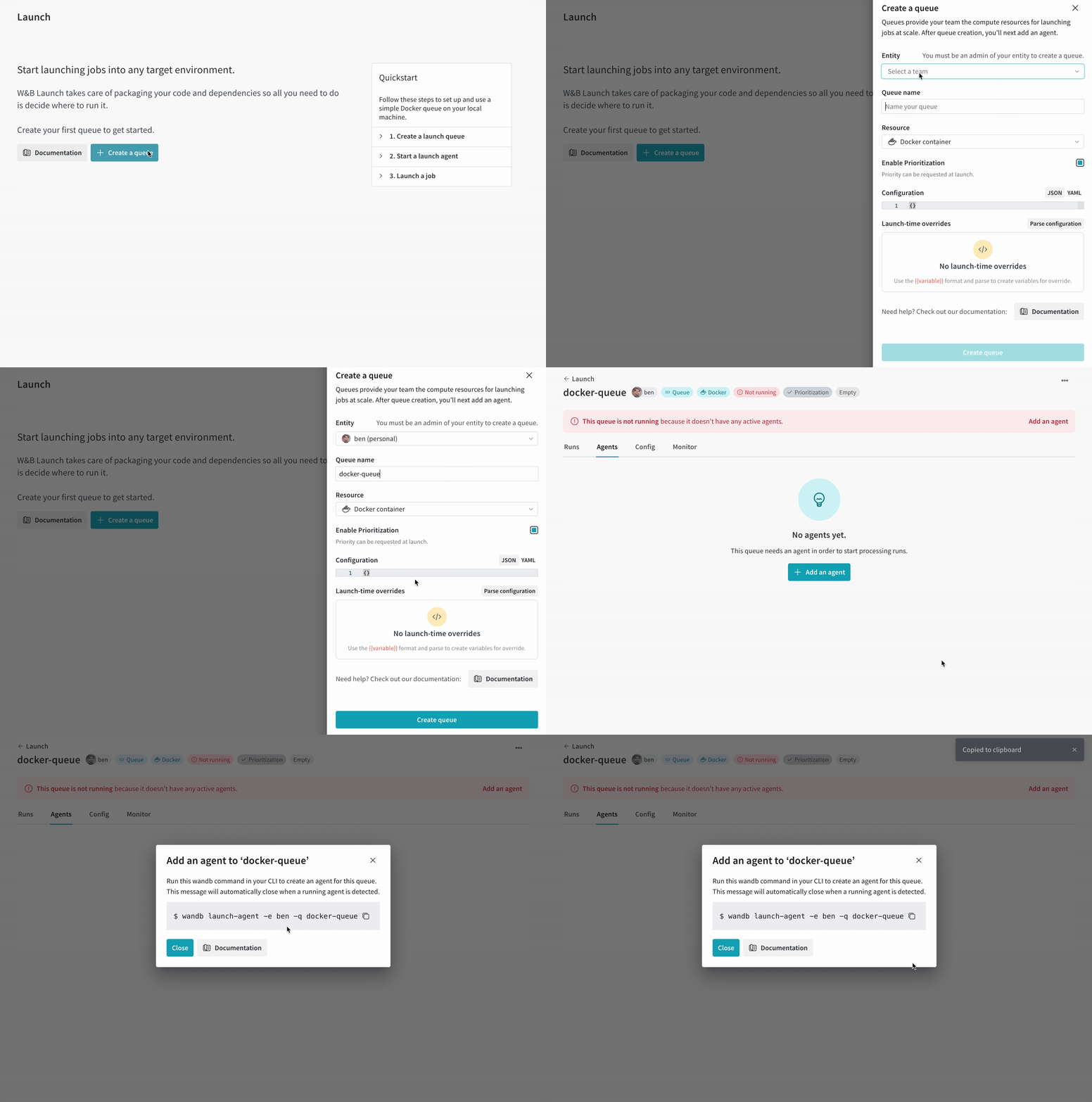
Connecter un agent à la file d’attente
wandb launch avait été exécutée localement.
Revenez à la page Launch et vérifiez que la file d’attente s’affiche désormais comme Active.
Soumettre un job à la file d’attente
- Cliquez sur le bouton Launch pour soumettre le job à une file d’attente. Le panneau Launch s’affiche.
- Sélectionnez la Queue que vous avez créée précédemment, puis cliquez sur Launch.
wandb launch peut envoyer des jobs directement vers la file d’attente en spécifiant l’argument --queue. Par exemple, pour soumettre à la file d’attente le job de conteneur hello-world, exécutez la commande suivante :