

Assurez-vous que vous, ou un membre de votre équipe, avez déjà configuré une Launch queue. Pour plus d’informations, voir la page Configurer Launch.
Ajoutez des jobs à votre file d’attente
- W&B app
- W&B CLI
Ajoutez un job à votre file d’attente depuis la W&B App.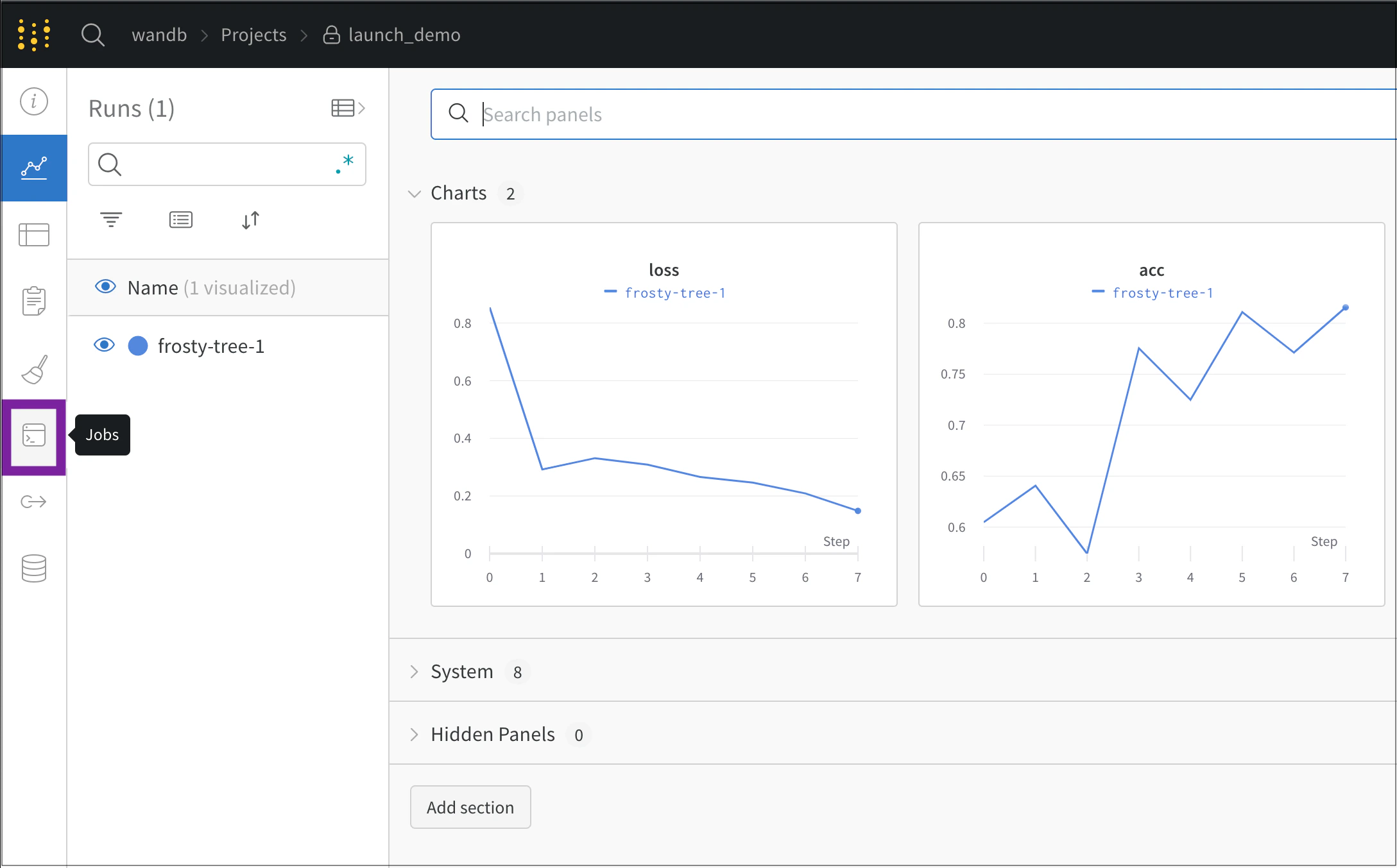
- Accédez à la page de votre projet W&B.
- Sélectionnez l’icône Jobs dans la barre latérale du projet :
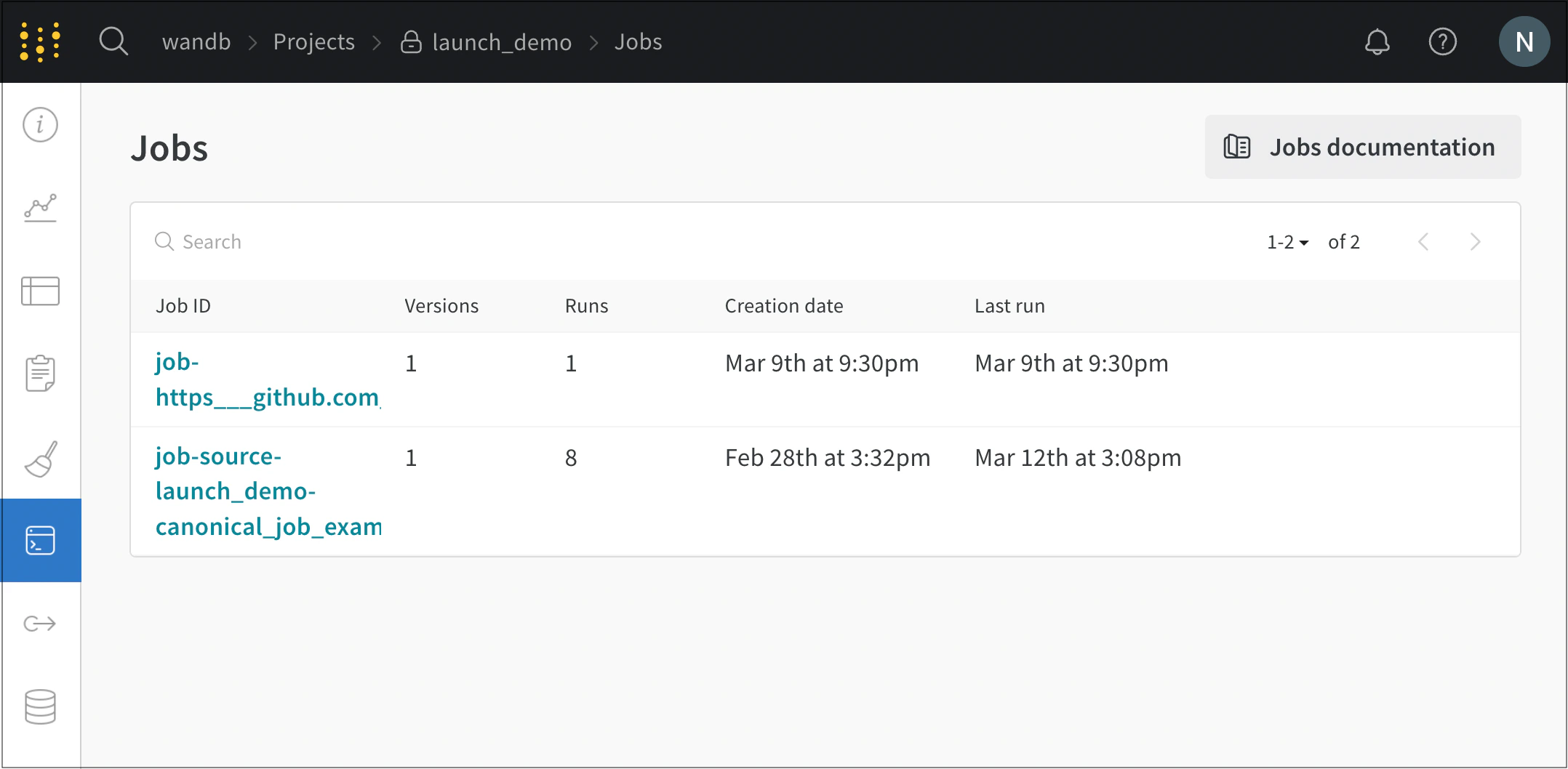
- La page Jobs affiche la liste des jobs Launch W&B créés à partir de Runs W&B précédemment exécutés.
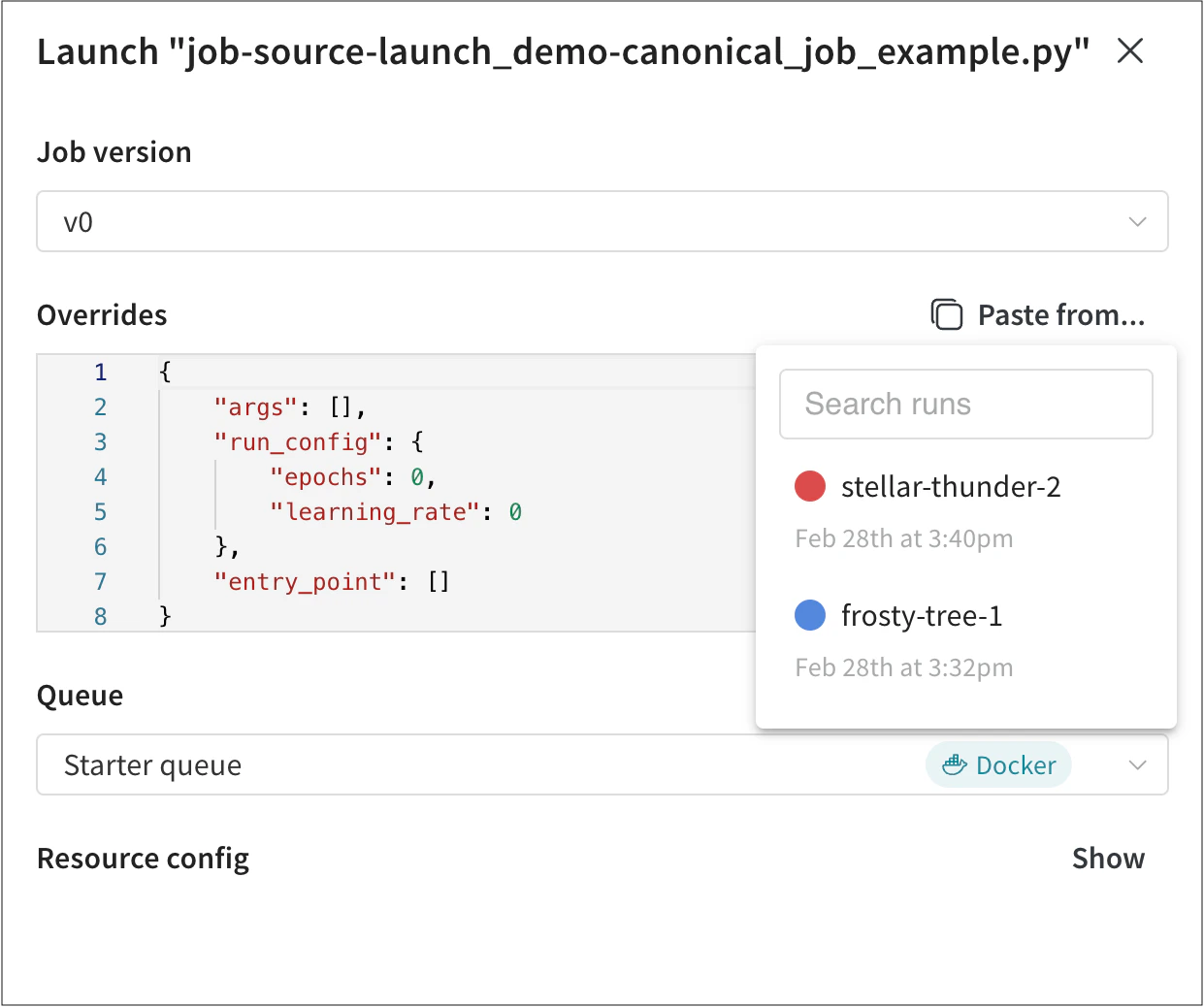
- Sélectionnez le bouton Launch à côté du nom du job. Une fenêtre modale s’affiche sur le côté droit de la page.
- Dans la liste déroulante Job version, sélectionnez la version du job Launch que vous souhaitez utiliser. Les jobs Launch sont versionnés comme n’importe quel autre W&B Artifact. Différentes versions d’un même job Launch sont créées si vous modifiez les dépendances logicielles ou le code source utilisés pour exécuter le job.
- Dans la section Overrides, indiquez de nouvelles valeurs pour toutes les entrées configurées pour votre job Launch. Les remplacements courants incluent une nouvelle commande de point d’entrée, des arguments ou des valeurs dans le
wandb.Run.configde votre nouveau W&B run.
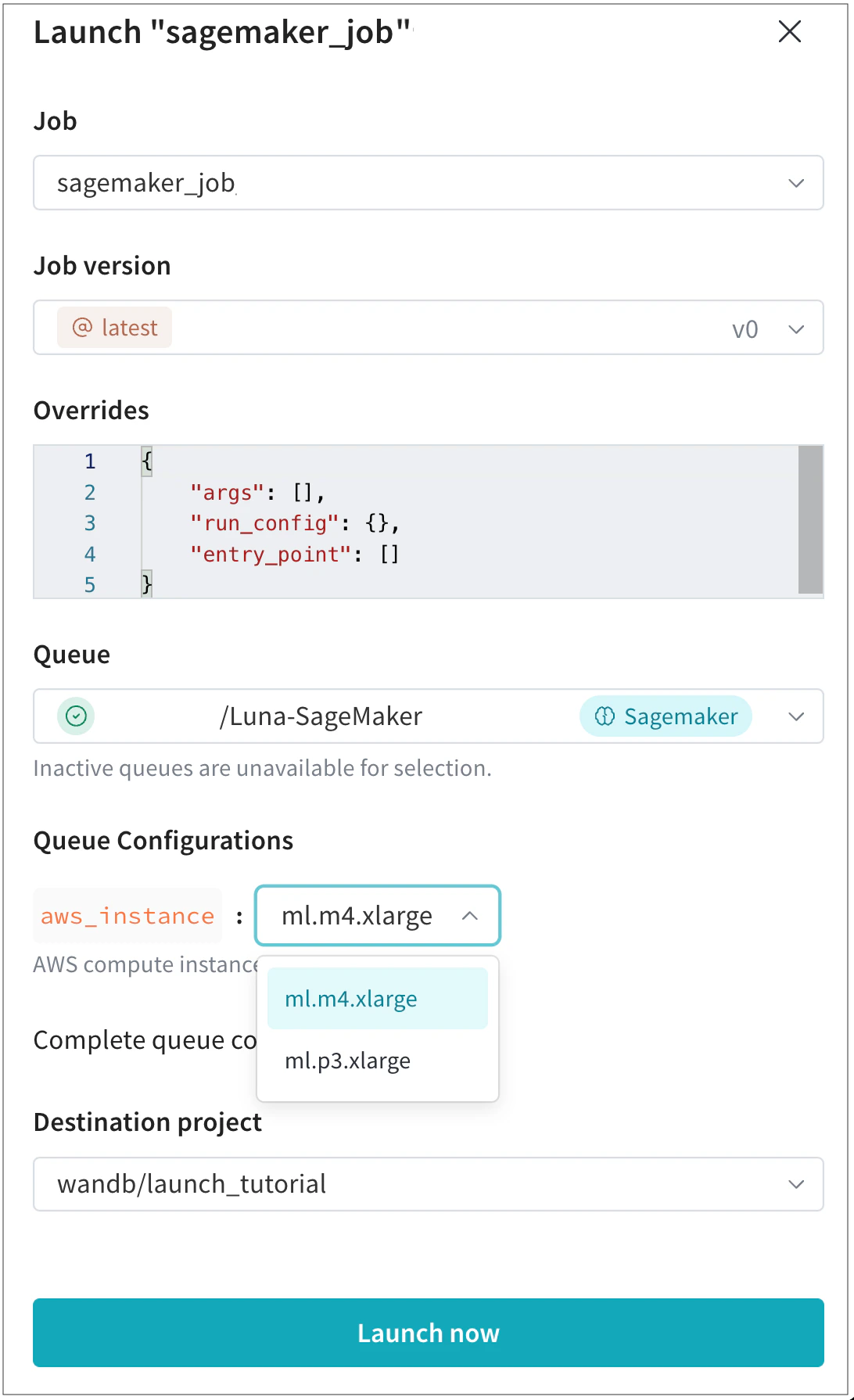
ml.m4.xlarge ou ml.p3.xlarge pour entraîner leur modèle.- Sélectionnez le Destination project dans lequel apparaîtra le run résultant. Ce projet doit appartenir à la même entité que la file d’attente.
- Sélectionnez le bouton Launch now.