

- Configurer une file d’attente : Les files d’attente suivent un ordre FIFO et disposent d’une configuration de la file d’attente. La configuration d’une file d’attente détermine où et comment les jobs sont exécutés sur une ressource cible.
- Configurer un agent : Les agents s’exécutent sur votre machine ou votre infrastructure et interrogent une ou plusieurs files d’attente à la recherche de jobs Launch. Lorsqu’un job est récupéré, l’agent s’assure que l’image est créée et disponible. L’agent soumet ensuite le job à la ressource cible.
Configurer une file d’attente
Créer une file d’attente
- Accédez à Launch App sur wandb.ai/launch.
- Cliquez sur le bouton create queue en haut à droite de l’écran.
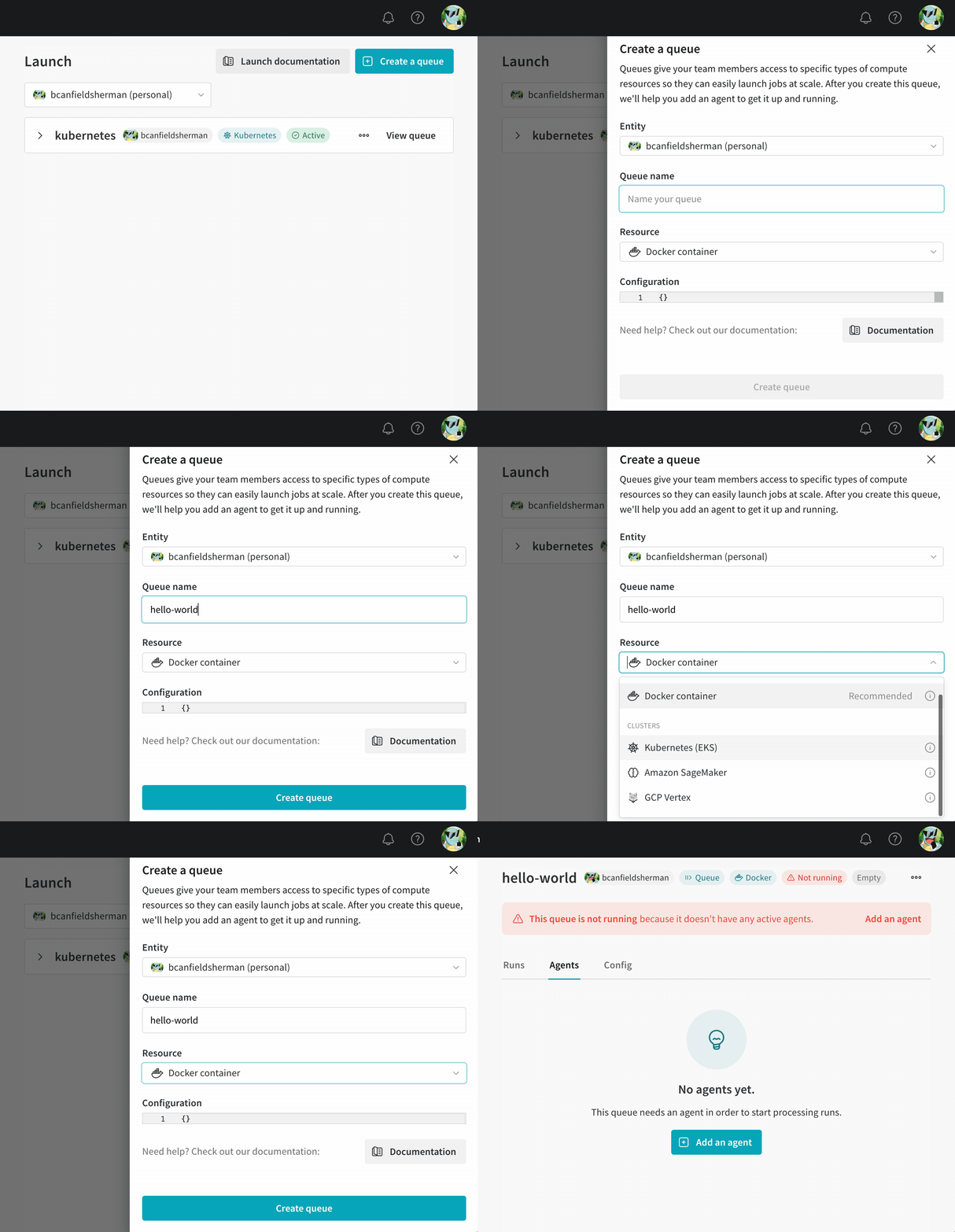
- Dans le menu déroulant Entity, sélectionnez l’entité à laquelle la file d’attente appartiendra.
- Saisissez un nom pour votre file d’attente dans le champ Queue.
- Dans le menu déroulant Resource, sélectionnez la ressource de calcul que les jobs ajoutés à cette file d’attente doivent utiliser.
- Choisissez si vous souhaitez autoriser la Prioritization pour cette file d’attente. Si la priorisation est activée, un utilisateur de votre équipe peut définir une priorité pour son launch job au moment de sa mise en file d’attente. Les jobs ayant une priorité plus élevée sont exécutés avant ceux ayant une priorité plus faible.
- Saisissez une configuration de ressource au format JSON ou YAML dans le champ Configuration. La structure et la sémantique de votre document de configuration dépendent du type de ressource vers lequel pointe la file d’attente. Pour plus de détails, consultez la page dédiée à la configuration de votre ressource cible.
Configurer un agent Launch
Les agents sont très flexibles et peuvent être configurés pour prendre en charge une grande variété de cas d’usage. La configuration requise pour votre agent dépend de votre cas d’usage. Voir la page dédiée à Docker, Amazon SageMaker, Kubernetes ou Vertex AI.
W&B recommande de démarrer les agents avec la clé API d’un compte de service plutôt qu’avec la clé API d’un utilisateur spécifique. L’utilisation de la clé API d’un compte de service présente deux avantages :
- L’agent ne dépend pas d’un utilisateur en particulier.
- Pour un run créé via Launch, l’auteur associé est, pour Launch, l’utilisateur qui a soumis le launch job, et non l’utilisateur associé à l’agent.
Configuration de l’agent
launch-config.yaml. Par défaut, W&B recherche le fichier de configuration dans ~/.config/wandb/launch-config.yaml. Vous pouvez aussi spécifier un autre répertoire lorsque vous activez l’agent Launch.
Le contenu du fichier de configuration de votre agent Launch dépend de l’environnement de l’agent, de la ressource cible de la file d’attente Launch, des prérequis du builder Docker, des prérequis du registre cloud, etc.
Quel que soit votre cas d’utilisation, l’agent Launch comporte des options de configuration de base :
max_jobs: nombre maximal de jobs que l’agent peut exécuter en parallèleentity: l’entité à laquelle appartient la file d’attentequeues: le nom d’une ou plusieurs files d’attente que l’agent doit surveiller
Vous pouvez utiliser la CLI W&B pour spécifier des options de configuration universelles pour l’agent Launch (au lieu du fichier YAML de configuration) : nombre maximal de jobs, entité W&B et files d’attente Launch. Voir la commande
wandb launch-agent pour plus d’informations.launch-config.yaml
Configurer un builder de conteneur
- Docker : le builder Docker utilise un démon Docker local pour créer des images.
- Kaniko : Kaniko est un projet Google qui permet de créer des images dans des environnements où un démon Docker n’est pas disponible.
- Noop : l’agent n’essaie pas de créer des jobs et se contente de récupérer des images préconstruites.
Utilisez le builder Kaniko si votre agent s’exécute dans un environnement où un démon Docker n’est pas disponible (par exemple, un cluster Kubernetes).Voir Set up Kubernetes pour plus de détails sur le builder Kaniko.
launch-config.yaml) qui indique d’utiliser Docker ou Kaniko :
launch-config.yaml
Configurer un registre de conteneurs
- Vous voulez exécuter un job dans un environnement différent de celui où vous l’avez construit, par exemple sur une station de travail plus puissante ou sur un cluster.
- Vous voulez utiliser l’agent pour créer des images et exécuter ces images sur Amazon SageMaker ou VertexAI.
- Vous voulez que l’agent Launch fournisse des identifiants pour récupérer des images depuis un dépôt d’images.
Activez l’agent Launch
launch-agent :