

 Plateforme
 W&B Models
 W&B Weave
 W&B Inference
 W&B Training
 Assistance
Le flux de travail suivant s’applique aux utilisateurs disposant d’un rôle d’administrateur d’instance. Contactez un administrateur de votre organisation si vous pensez devoir disposer des autorisations d’administrateur d’instance.
Changez le nom de votre organisation
Le flux de travail suivant s’applique uniquement à W&B Multi-tenant Cloud.
- Accédez à https://wandb.ai/home.
- Dans l’angle supérieur droit de la page, sélectionnez le menu déroulant Menu utilisateur. Dans la section Compte de ce menu, sélectionnez Paramètres.
- Dans l’onglet Paramètres, sélectionnez Général.
- Sélectionnez le bouton Modifier le nom.
- Dans la fenêtre modale qui s’affiche, saisissez un nouveau nom pour votre organisation, puis sélectionnez le bouton Enregistrer le nom.
Ajouter et gérer les utilisateurs
- Inviter ou retirer des utilisateurs.
- Attribuer ou mettre à jour le rôle d’un utilisateur dans l’organisation, et créer des rôles personnalisés.
- Attribuer le rôle d’administrateur de la facturation.
- Invitation de membres
- Provisionnement automatique avec SSO
- Capture de domaine
Licences et tarification
| Produit | Licences | Coût calculé selon |
|---|---|---|
| Models | Paiement à la licence | Le coût total de votre abonnement dépend du nombre de licences Models payantes dont vous disposez et du volume d’utilisation accumulé. Chaque utilisateur peut se voir attribuer l’un des trois types de licence disponibles : Full, Viewer et No-Access |
| Weave | Gratuit | Selon l’utilisation |
Inviter un utilisateur
- Cloud mutualisé
- Cloud dédié ou Autogéré
- Accédez à https://wandb.ai/home.
- En haut à droite de la page, sélectionnez le menu déroulant Menu utilisateur. Dans la section Compte du menu déroulant, sélectionnez Users.
- Sélectionnez Inviter un nouvel utilisateur.
- Dans la fenêtre modale qui s’affiche, indiquez l’adresse e-mail ou le nom d’utilisateur dans le champ E-mail ou nom d’utilisateur.
- (Recommandé) Ajoutez l’utilisateur à une Team depuis le menu déroulant Choisir des Teams.
- Dans le menu déroulant Sélectionner un rôle, sélectionnez le rôle à attribuer à l’utilisateur. Vous pourrez modifier le rôle de l’utilisateur ultérieurement. Voir le tableau de la section Attribuer un rôle pour plus d’informations sur les rôles possibles.
- Cliquez sur le bouton Envoyer l’invitation.
Provisionnement automatique des utilisateurs
Activer le SSO pour l’authentificationW&B recommande vivement que les utilisateurs s’authentifient à l’aide de l’authentification unique (SSO). Contactez votre équipe W&B pour activer le SSO pour votre organisation.Pour en savoir plus sur la configuration du SSO avec des instances de Cloud dédié ou autogérées, référez-vous à SSO with OIDC ou à SSO with LDAP.
- Cloud mutualisé
- Cloud dédié ou Autogéré
Le provisionnement automatique avec le SSO n’est pas configurable pour le Cloud mutualisé. Contactez votre équipe W&B pour obtenir de l’aide.
Le provisionnement automatique avec le SSO est utile pour ajouter des utilisateurs à une organisation à grande échelle, car les Administrateurs de l’organisation n’ont pas besoin de générer des invitations individuelles pour chaque utilisateur.
Capture de domaine
Les domaines doivent être uniquesLes domaines sont des identifiants uniques. Cela signifie que vous ne pouvez pas utiliser un domaine déjà utilisé par une autre organisation.
- Cloud mutualisé
- Cloud dédié ou Autogéré
La capture de domaine vous permet d’ajouter automatiquement à votre organisation W&B sur le Cloud mutualisé les personnes disposant d’une adresse e-mail d’entreprise, par exemple
Pour attribuer automatiquement les nouveaux utilisateurs non invités à une équipe par défaut lorsqu’ils rejoignent votre organisation :
@example.com. Cela aide tous vos employés à rejoindre la bonne organisation et garantit que les nouveaux utilisateurs ne créent pas de ressources en dehors du périmètre de votre entreprise.Ce tableau résume le comportement des nouveaux utilisateurs et des utilisateurs existants avec et sans capture de domaine activée :| Avec capture de domaine | Sans capture de domaine | |
|---|---|---|
| Nouveaux utilisateurs | Les utilisateurs qui s’inscrivent à W&B avec des domaines vérifiés sont automatiquement ajoutés comme membres à l’équipe par défaut de votre organisation. Ils peuvent choisir d’autres Teams à rejoindre lors de l’inscription, si vous activez l’adhésion aux Teams. Ils peuvent toujours rejoindre d’autres organisations et Teams sur invitation. | Les utilisateurs peuvent créer des comptes W&B sans savoir qu’une organisation centralisée est disponible. |
| Utilisateurs invités | Les utilisateurs invités rejoignent automatiquement votre organisation lorsqu’ils acceptent votre invitation. Les utilisateurs invités ne sont pas automatiquement ajoutés comme membres à l’équipe par défaut de votre organisation. Ils peuvent toujours rejoindre d’autres organisations et Teams sur invitation. | Les utilisateurs invités rejoignent automatiquement votre organisation lorsqu’ils acceptent votre invitation. Ils peuvent toujours rejoindre d’autres organisations et Teams sur invitation. |
| Utilisateurs existants | Les utilisateurs existants dont l’adresse e-mail vérifiée correspond à l’un de vos domaines peuvent rejoindre les Teams de votre organisation dans la W&B App. Toutes les données créées par les utilisateurs existants avant qu’ils rejoignent votre organisation sont conservées. W&B ne migre pas les données existantes de l’utilisateur. | Les utilisateurs W&B existants peuvent être répartis entre plusieurs organisations et Teams. |
- Accédez à https://wandb.ai/home.
- Dans l’angle supérieur droit de la page, sélectionnez le menu déroulant Menu utilisateur. Dans ce menu, choisissez Settings.
- Dans l’onglet Settings, sélectionnez General.
- Cliquez sur le bouton Claim domain dans Domain capture.
- Sélectionnez dans le menu déroulant Default team l’équipe que les nouveaux utilisateurs doivent rejoindre automatiquement. Si aucune Team n’est disponible, vous devrez mettre à jour les paramètres de la Team. Voir les instructions dans Ajouter et gérer les Teams.
- Cliquez sur le bouton Claim email domain.
- Accédez au tableau de bord de la Team à l’adresse
https://wandb.ai/<team-name>, où<team-name>correspond au nom de la Team pour laquelle vous souhaitez activer la correspondance de domaine. - Sélectionnez Team settings dans la navigation globale, à gauche du tableau de bord de la Team.
- Dans la section Privacy, activez l’option “Recommend new users with matching email domains join this team upon signing up”.
Attribuer ou mettre à jour le rôle d’un utilisateur
| Rôle | Descriptions |
|---|---|
| admin | Un administrateur d’instance qui peut ajouter ou supprimer d’autres utilisateurs de l’organisation, modifier les rôles des utilisateurs, gérer les rôles personnalisés, ajouter des équipes, et bien plus encore. W&B recommande de s’assurer qu’il y a plus d’un administrateur au cas où l’un d’eux ne serait pas disponible. |
| Member | Un utilisateur standard de l’organisation, invité par un administrateur d’instance. Un membre de l’organisation ne peut pas inviter d’autres utilisateurs ni gérer les utilisateurs existants dans l’organisation. |
| Viewer (fonctionnalité Enterprise uniquement) | Un utilisateur en lecture seule de votre organisation, invité par un administrateur d’instance. Un Viewer a uniquement un accès en lecture à l’organisation et aux équipes dont il est membre. |
| Custom Roles (fonctionnalité Enterprise uniquement) | Les rôles personnalisés permettent aux Administrateurs de l’organisation de créer de nouveaux rôles en héritant des rôles View-Only ou Member ci-dessus, puis en ajoutant des autorisations supplémentaires pour obtenir un contrôle d’accès granulaire. Les Administrateurs d’équipe peuvent ensuite attribuer l’un de ces rôles personnalisés aux utilisateurs de leurs équipes respectives. Voir aussi Ajouter et gérer les rôles personnalisés |
- Accédez à https://wandb.ai/home.
- Dans l’angle supérieur droit de la page, sélectionnez le menu déroulant Menu utilisateur. Dans le menu déroulant, choisissez Users.
- Saisissez le nom ou l’adresse e-mail de l’utilisateur dans la barre de recherche.
- Sélectionnez un rôle dans le menu déroulant TEAM ROLE à côté du nom de l’utilisateur.
Attribuer ou mettre à jour l’accès d’un utilisateur
| Type de licence | Description |
|---|---|
| Complet | Les Users ayant ce type de rôle disposent de toutes les autorisations nécessaires pour écrire, lire et exporter des données pour Models ou Weave. |
| Viewer | Utilisateur en lecture seule de votre organisation. Un Viewer dispose uniquement d’un accès en lecture à l’organisation et aux Teams dont il fait partie, ainsi que d’un accès en lecture seule à Models ou Weave. |
| Aucun accès | Les Users ayant ce rôle n’ont accès ni au produit Models ni au produit Weave. |
- Pour les utilisateurs du Cloud mutualisé, accédez aux paramètres de votre organisation à l’adresse
https://wandb.ai/account-settings/<organization>/settings. Veillez à remplacer les valeurs entre chevrons (<>) par le nom de votre organisation. Pour les déploiements Cloud dédié et Autogéré, accédez àhttps://<your-instance>.wandb.io/org/dashboard. - Sélectionnez l’onglet Users.
- Dans la liste déroulante Role, sélectionnez le type de licence que vous souhaitez attribuer à l’utilisateur.
Le rôle de l’organisation et le type d’abonnement déterminent les types de licence disponibles au sein de votre organisation.
Supprimer un utilisateur
- Accédez à https://wandb.ai/home.
- Dans l’angle supérieur droit de la page, sélectionnez le menu déroulant Menu utilisateur. Dans le menu déroulant, choisissez Users.
- Saisissez le nom ou l’adresse e-mail de l’utilisateur dans la barre de recherche.
- Sélectionnez l’icône à trois points (…) lorsqu’elle apparaît.
- Dans le menu déroulant, choisissez Supprimer le membre.
Désigner l’administrateur de la facturation
- Accédez à https://wandb.ai/home.
- Dans l’angle supérieur droit de la page, sélectionnez le menu déroulant Menu utilisateur. Dans le menu déroulant, choisissez Users.
- Saisissez le nom ou l’adresse e-mail de l’utilisateur dans la barre de recherche.
- Dans la colonne Billing admin, choisissez l’utilisateur à désigner comme administrateur de la facturation.
Ajouter et gérer des Teams
- Inviter des utilisateurs dans une Team ou en retirer.
- Gérer les rôles des membres de la Team.
- Automatiser l’ajout d’utilisateurs à une Team lorsqu’ils rejoignent votre organisation.
- Gérer le stockage de la Team depuis le tableau de bord de la Team à l’adresse
https://wandb.ai/<team-name>.
Créer une équipe
- Accédez à https://wandb.ai/home.
- Sélectionnez Create a team to collaborate dans le panneau de navigation de gauche, sous Teams.
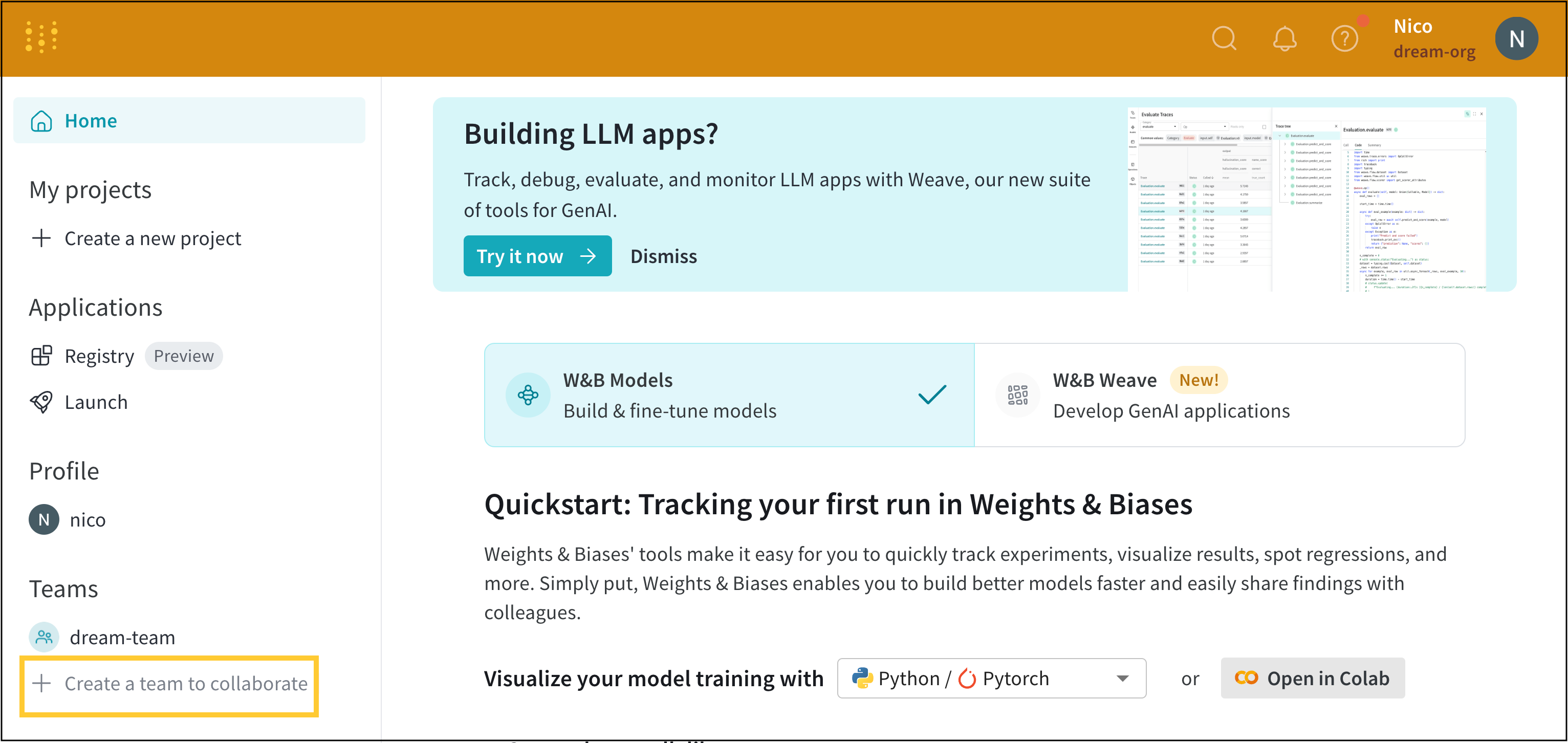
- Saisissez un nom pour votre équipe dans le champ Team name de la fenêtre modale qui s’affiche.
- Choisissez un type de stockage.
- Sélectionnez le bouton Create team.
https://wandb.ai/<team-name>, où <team-name> correspond au nom que vous avez saisi lors de la création de l’équipe.
Une fois votre équipe créée, vous pouvez y ajouter des utilisateurs.
Inviter des utilisateurs dans une équipe
- Accédez à
https://wandb.ai/<team-name>. - Sélectionnez Team settings dans la navigation globale à gauche du tableau de bord.
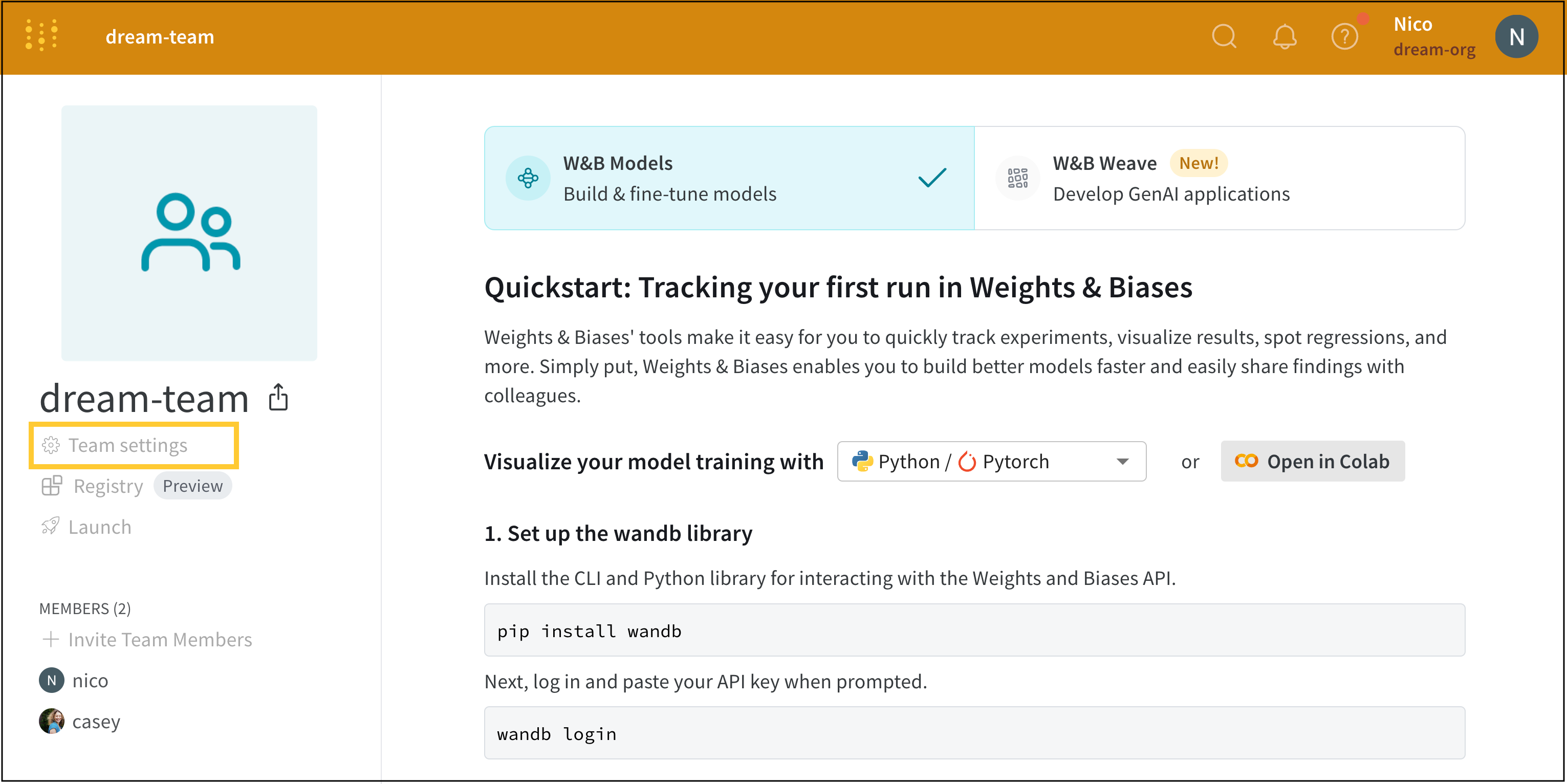
- Sélectionnez l’onglet Users.
- Cliquez sur Invite a new user.
- Dans la fenêtre modale qui s’affiche, saisissez l’adresse e-mail de l’utilisateur dans le champ Email or username et sélectionnez le rôle à attribuer à cet utilisateur dans le menu déroulant des rôles Select a team. Pour plus d’informations sur les rôles qu’un utilisateur peut avoir dans une équipe, voir Rôles d’équipe.
- Cliquez sur le bouton Send invite.
Associer des membres à une organisation Teams lors de l’inscription
Attribuer ou mettre à jour le rôle d’un membre de l’équipe
- Sélectionnez l’icône du type de compte à côté du nom du membre de l’équipe.
- Dans la liste déroulante, choisissez le type de compte que vous souhaitez attribuer à ce membre de l’équipe.
| Role | Definition |
|---|---|
| Admin | Un utilisateur qui peut ajouter et supprimer d’autres utilisateurs de l’équipe, modifier les rôles des utilisateurs et configurer les paramètres de l’équipe. |
| Member | Un utilisateur standard d’une équipe, invité par e-mail ou via son nom d’utilisateur de l’organisation par l’administrateur d’équipe. Un membre ne peut pas inviter d’autres utilisateurs dans l’équipe. |
| View-Only (fonctionnalité réservée à Enterprise) | Un utilisateur d’équipe en lecture seule, invité par e-mail ou via son nom d’utilisateur de l’organisation par l’administrateur d’équipe. Un utilisateur en lecture seule dispose uniquement d’un accès en lecture à l’équipe et à son contenu. |
| Custom Roles (fonctionnalité réservée à Enterprise) | Les rôles personnalisés permettent aux Administrateurs de l’organisation de créer de nouveaux rôles en héritant des rôles View-Only ou Member ci-dessus, puis en ajoutant des autorisations supplémentaires pour obtenir un contrôle d’accès précis. Les administrateurs d’équipe peuvent ensuite attribuer n’importe lequel de ces rôles personnalisés aux utilisateurs de leurs équipes respectives. Consultez l’annonce des rôles personnalisés pour plus de détails. |
Les comptes de service ne sont pas des utilisateurs, mais des identités non humaines utilisées pour l’automatisation. Les comptes de service fournissent des clés API pour les flux de travail automatisés et ne consomment pas de licences utilisateur. Consultez Utiliser des comptes de service pour automatiser les flux de travail pour des informations complètes sur la création et la gestion des comptes de service.
Seules les licences Enterprise sur Cloud dédié ou dans un déploiement Autogéré permettent d’attribuer des rôles personnalisés aux membres d’une équipe.
Supprimer des utilisateurs d’une équipe
- Accédez à
https://wandb.ai/<team-name>. - Sélectionnez Team settings dans la barre de navigation de gauche.
- Sélectionnez l’onglet Users.
- Placez le pointeur de la souris à côté du nom de l’utilisateur que vous souhaitez supprimer. Sélectionnez l’icône de points de suspension ou de menu à trois points (…) lorsqu’elle apparaît.
- Dans le menu déroulant, sélectionnez Supprimer l’utilisateur.
Ajouter et gérer des rôles personnalisés
Une licence Enterprise est requise pour créer ou attribuer des rôles personnalisés dans des déploiements Cloud dédié ou Autogéré.
- Cloud mutualisé
- Cloud dédié ou Autogéré
- Accédez à https://wandb.ai/home.
- Dans l’angle supérieur droit de la page, sélectionnez le menu déroulant Menu utilisateur. Dans la section compte du menu déroulant, sélectionnez Settings.
- Cliquez sur Roles.
- Dans la section Custom roles, cliquez sur Create a role.
- Saisissez un nom pour le rôle. Vous pouvez également fournir une description.
- Choisissez le rôle sur lequel baser le rôle personnalisé, soit Viewer soit Member.
- Pour ajouter des autorisations, cliquez sur le champ Search permissions, puis sélectionnez une ou plusieurs autorisations à ajouter.
- Vérifiez la section Custom role permissions, qui récapitule les autorisations dont dispose le rôle.
- Cliquez sur Create Role.