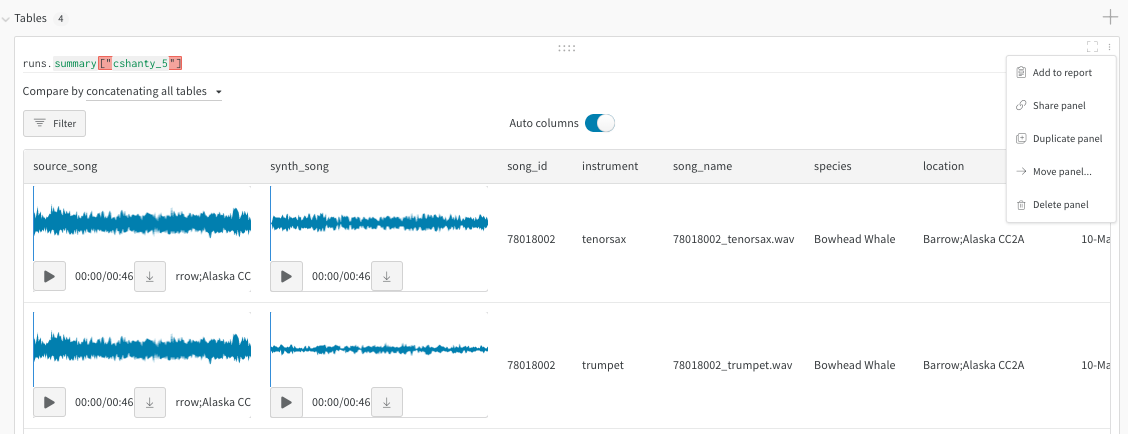
- Comparer deux W&B Tables enregistrées en tant que versions d’artefact afin d’analyser les changements dans vos données ou dans les performances du modèle.
- Comprendre des tendances générales dans vos données
- Voir comment les valeurs que vous enregistrez dans un tableau évoluent au fil de vos runs.
W&B Tables présente les comportements suivants :
- Sans état dans le contexte d’un artefact : tout tableau enregistré avec une version d’artefact revient à son état par défaut après la fermeture de la fenêtre du navigateur
- Avec état dans le contexte d’un Workspace ou d’un Report : toute modification apportée à un tableau dans le Workspace d’un single run, l’espace de travail du projet multi-run ou un Report persiste.
Options de comparaison des tableaux
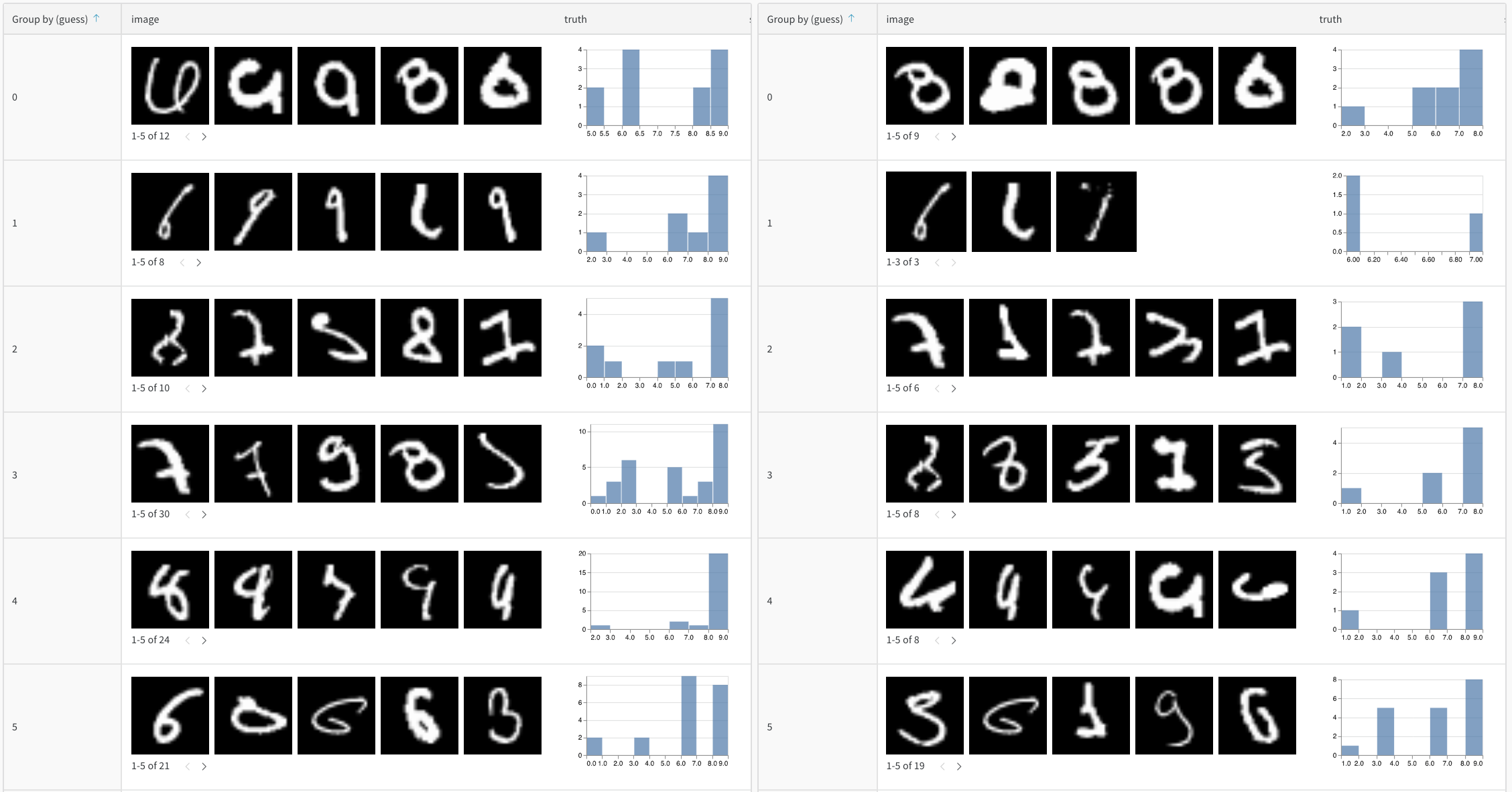
- Accédez à votre projet dans la W&B App.
- Sélectionnez l’icône Artifacts dans la barre latérale du projet.
- Sélectionnez une version d’artefact.
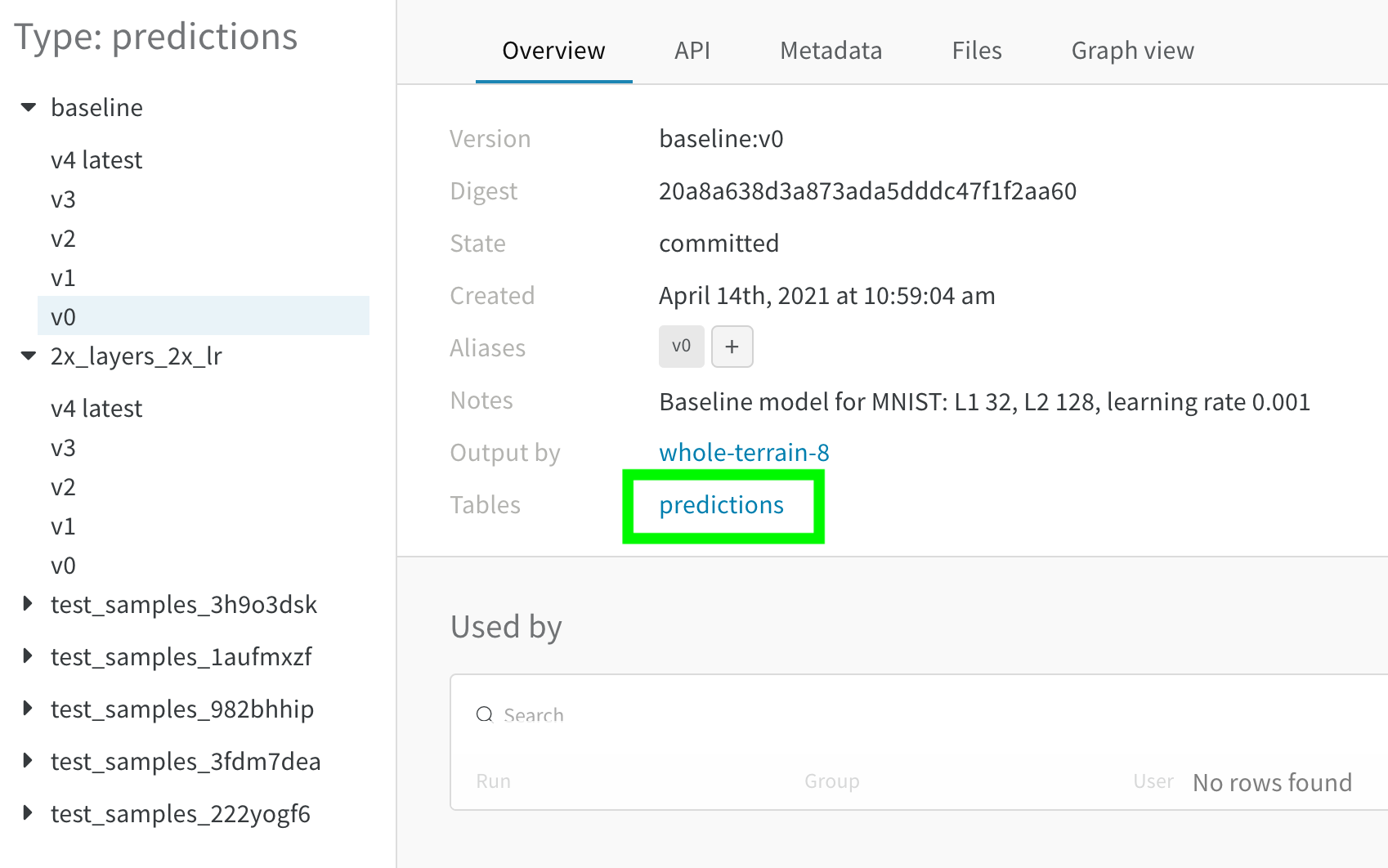
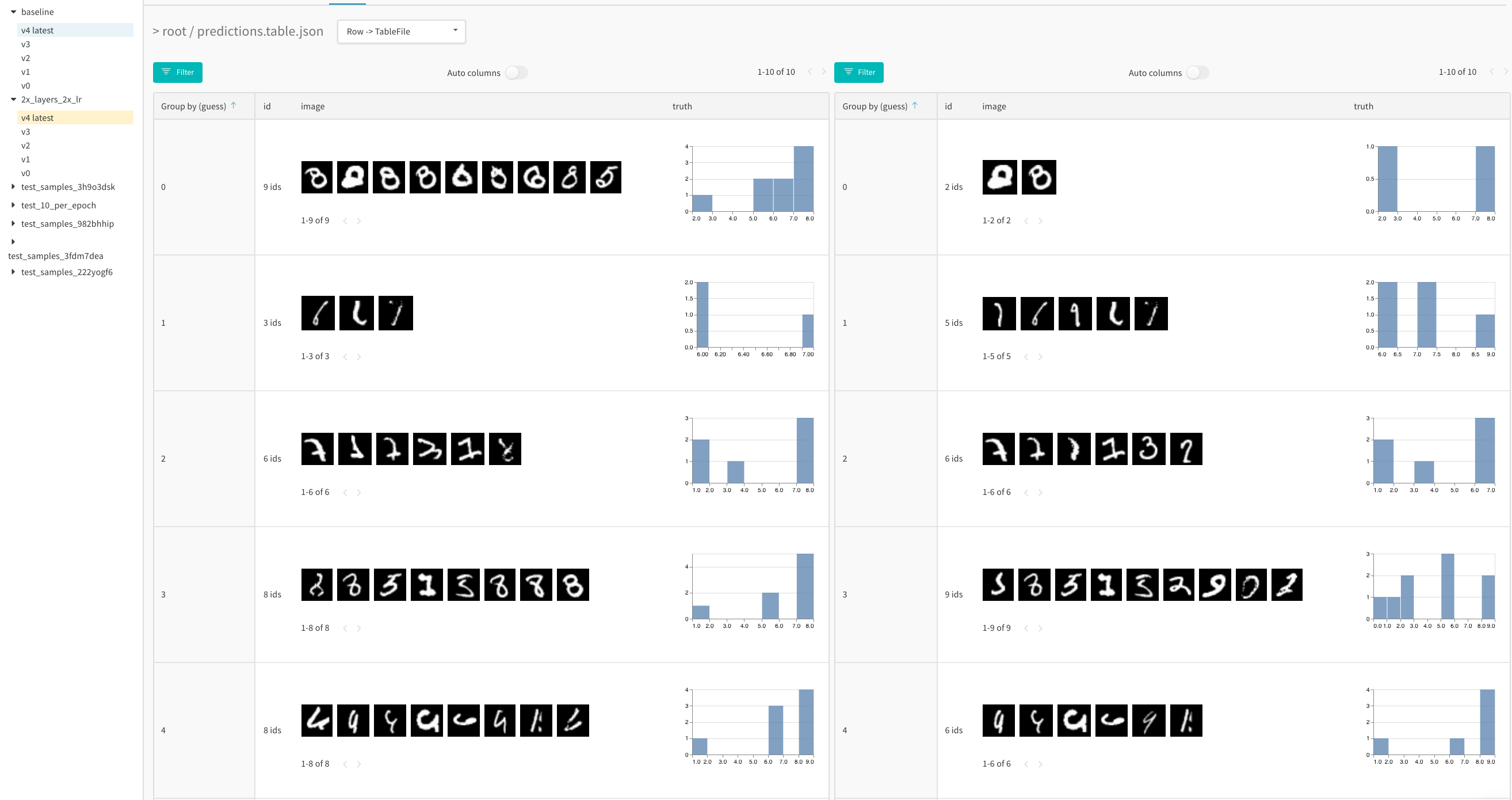
- Survolez dans la barre latérale la deuxième version d’artefact que vous souhaitez comparer, puis cliquez sur Compare lorsqu’il apparaît. Par exemple, dans l’image ci-dessous, nous sélectionnons une version libellée “v4” pour la comparer aux prédictions MNIST produites par le même modèle après 5 époques d’entraînement.
Vue fusionnée
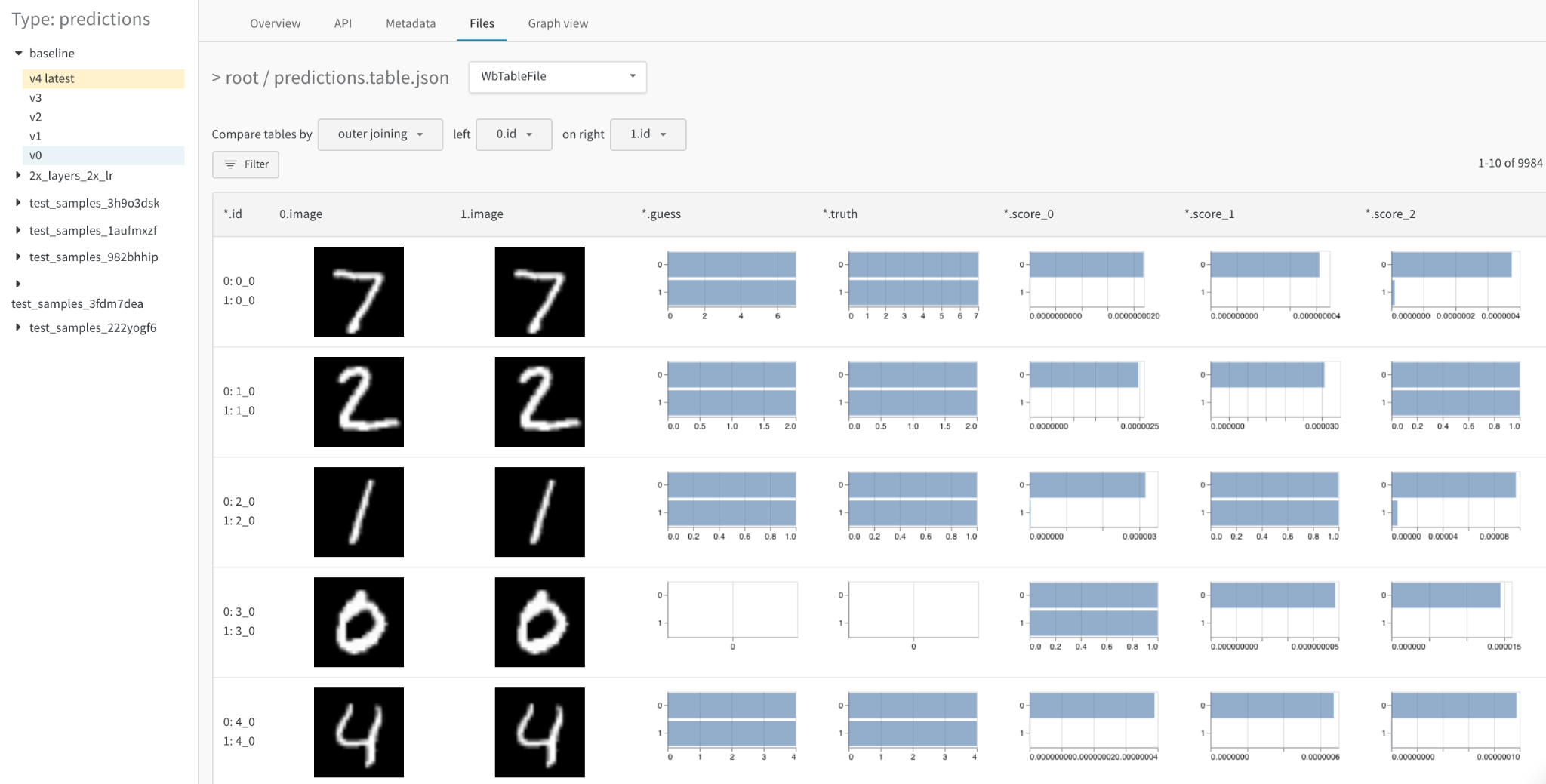
- choisir la clé de jointure : utilisez le menu déroulant en haut à gauche pour définir la colonne à utiliser comme clé de jointure entre les deux tableaux. Il s’agit généralement de l’identifiant unique de chaque ligne, comme le nom de fichier d’un exemple précis dans votre jeu de données ou un index incrémental pour vos échantillons générés. Notez qu’il est actuellement possible de sélectionner n’importe quelle colonne, ce qui peut rendre les tableaux illisibles et ralentir les requêtes.
- concaténer au lieu de joindre : sélectionnez “concaténer tous les tableaux” dans ce menu déroulant pour réunir toutes les lignes des deux tableaux dans un seul tableau plus grand au lieu de les joindre sur leurs colonnes
- faire référence explicitement à chaque tableau : utilisez 0, 1 et * dans l’expression de filtre pour spécifier explicitement une colonne dans l’une ou les deux instances de tableau
- visualiser les différences numériques détaillées sous forme d’histogrammes : comparez les valeurs de n’importe quelle cellule en un coup d’œil
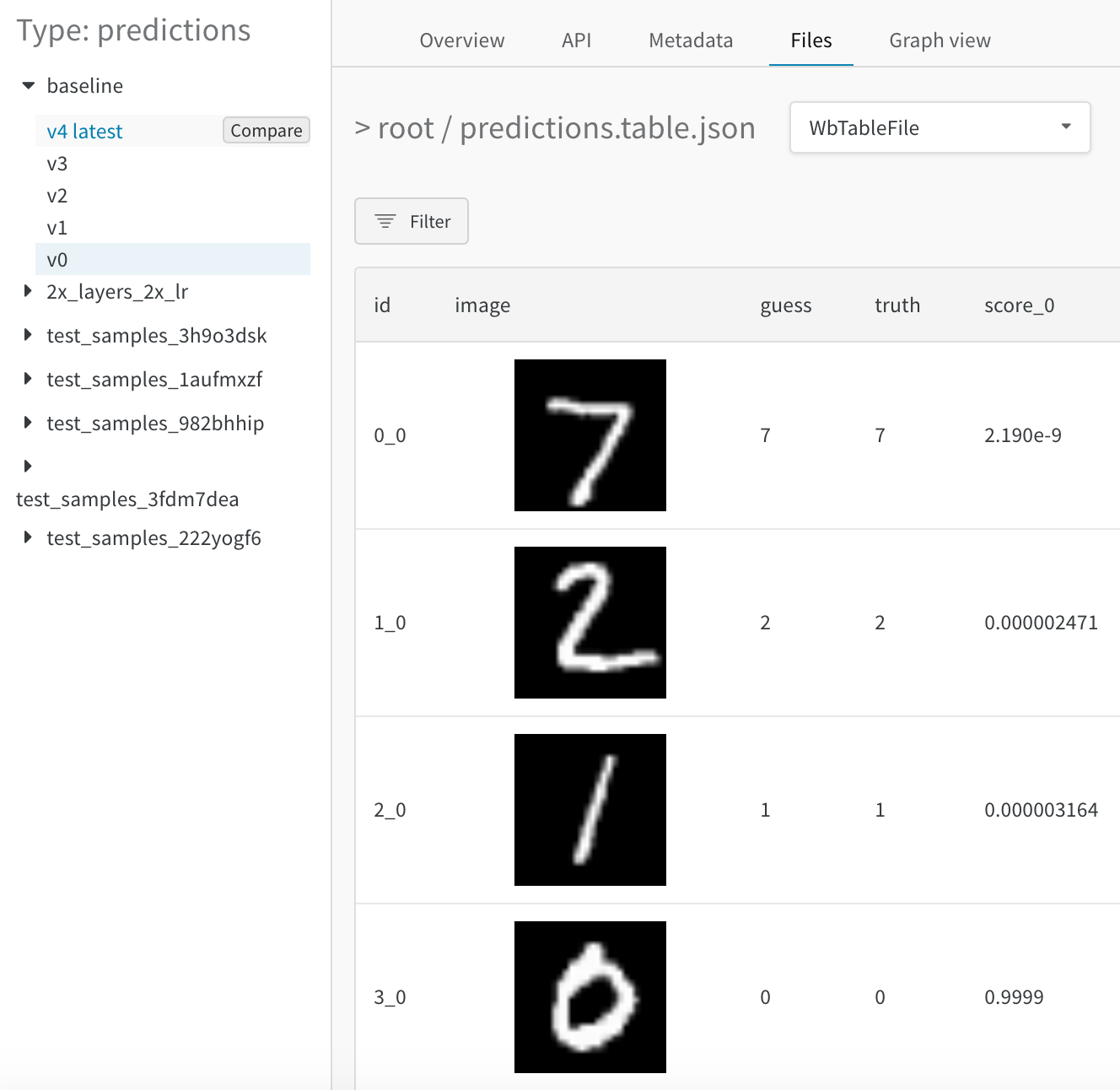
Vue côte à côte
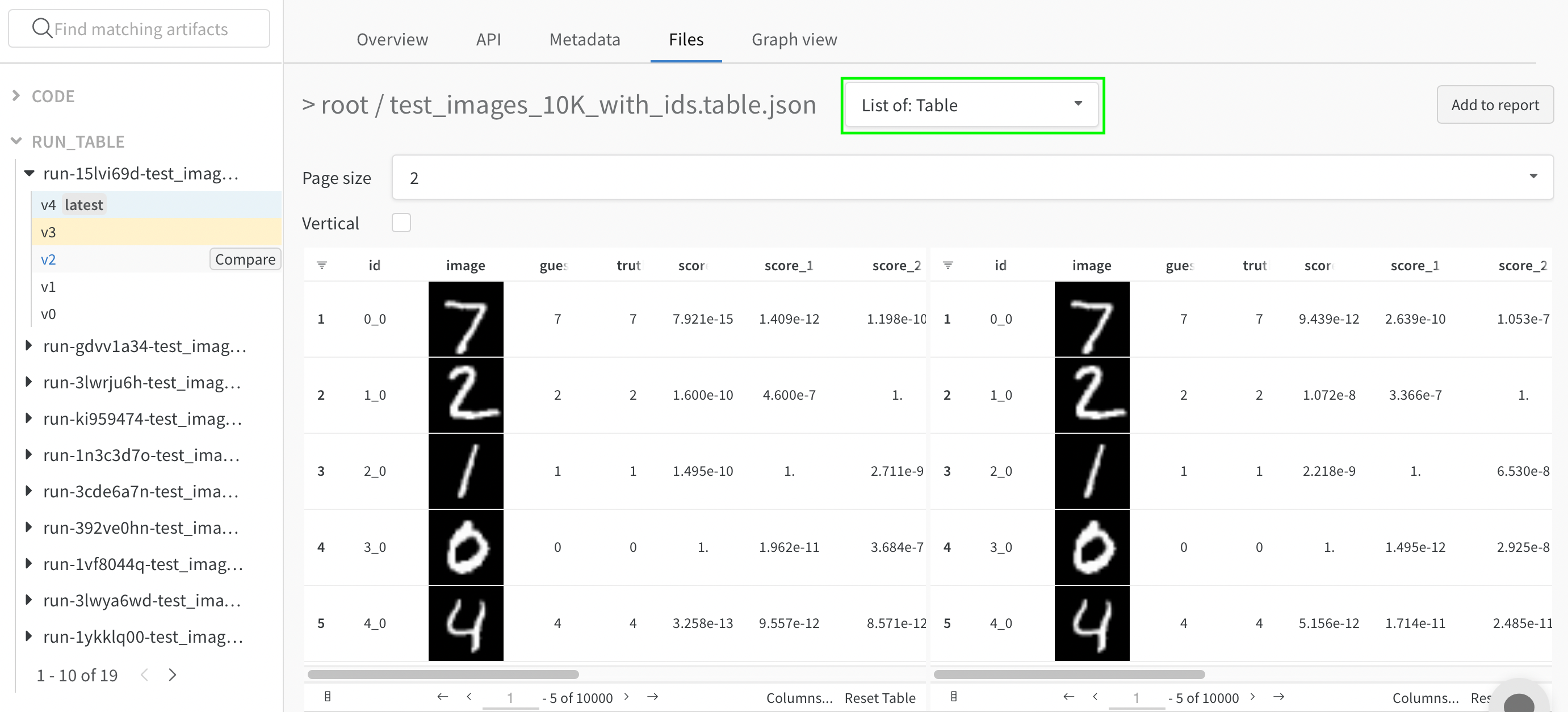
- comparer les tableaux en un coup d’œil : appliquez les mêmes opérations (tri, filtre, regroupement) aux deux tableaux en parallèle et repérez rapidement les changements ou les différences. Par exemple, affichez les prédictions incorrectes regroupées par prédiction, les négatifs les plus difficiles dans l’ensemble, la distribution du score de confiance par étiquette réelle, etc.
- explorer deux tableaux indépendamment : faites défiler et concentrez-vous sur le côté ou les lignes qui vous intéressent
Comparer les Artifacts
Comparer des tableaux au fil du temps
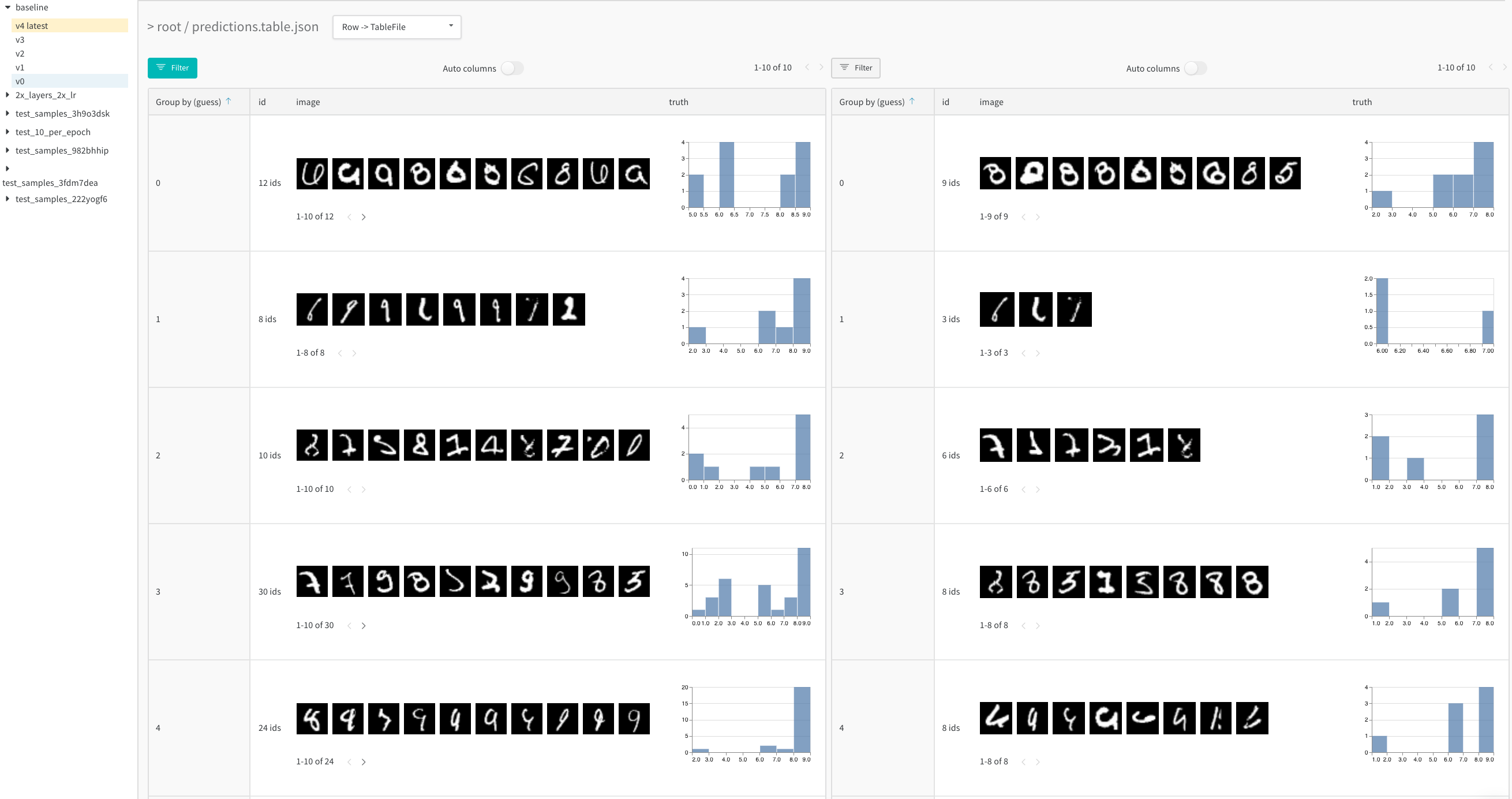
Comparer des tableaux entre différentes variantes de modèle
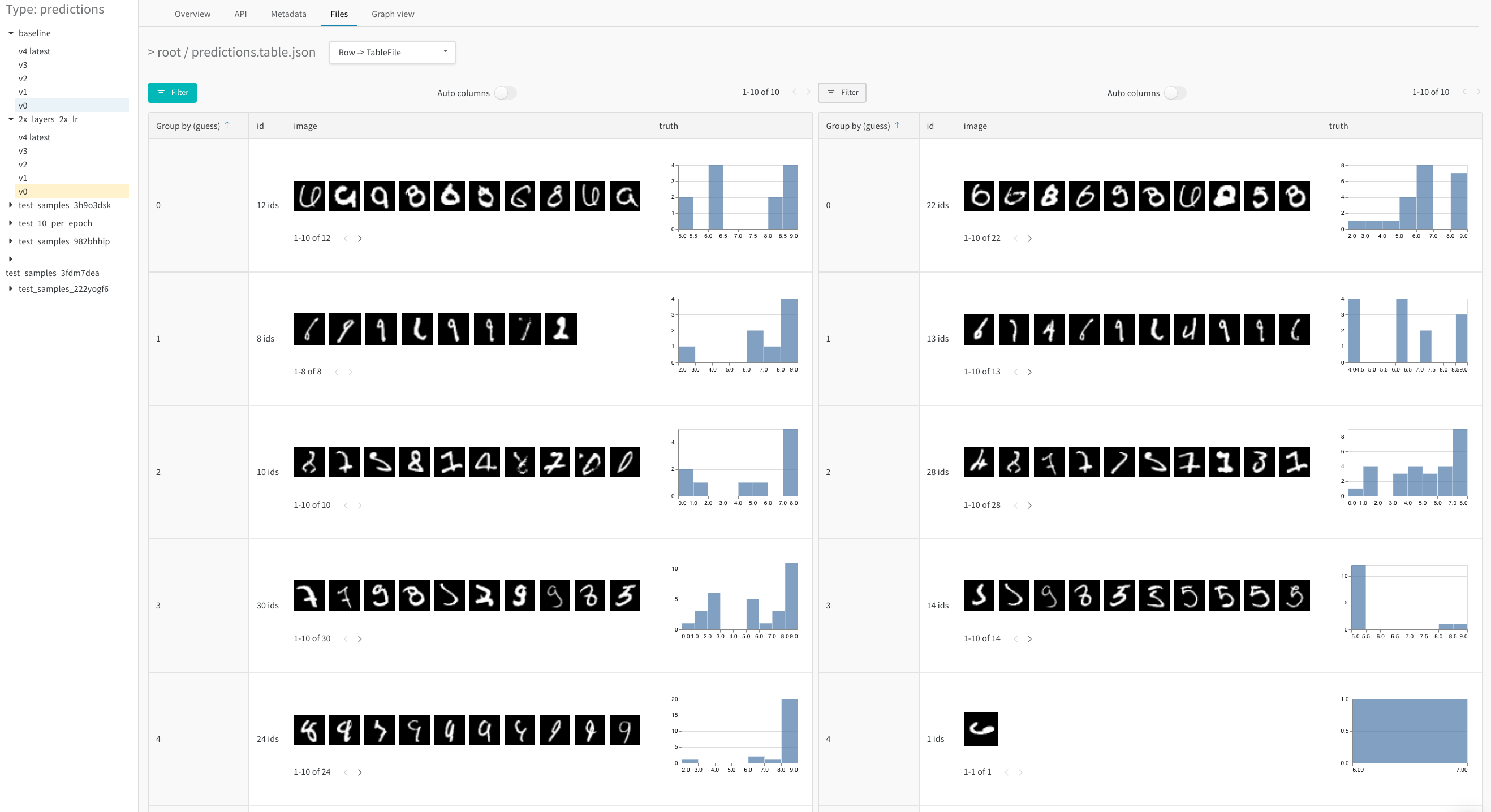
baseline et une nouvelle variante de modèle, 2x_layers_2x_lr, où la première couche convolutionnelle passe de 32 à 64, la seconde de 128 à 256, et le taux d’apprentissage de 0,001 à 0,002. Dans cet exemple interactif, utilisez la vue côte à côte et filtrez pour n’afficher que les prédictions incorrectes après 1 époque d’entraînement (onglet de gauche), puis après 5 époques d’entraînement (onglet de droite).
- 1 époque d’entraînement
- 5 époques d’entraînement
Visualisez comment les valeurs évoluent au fil de vos runs
_step, une clé spéciale que W&B enregistre automatiquement pour vous. La clé _step est un entier qui s’incrémente de 1 chaque fois que vous appelez wandb.Run.log() dans votre code.
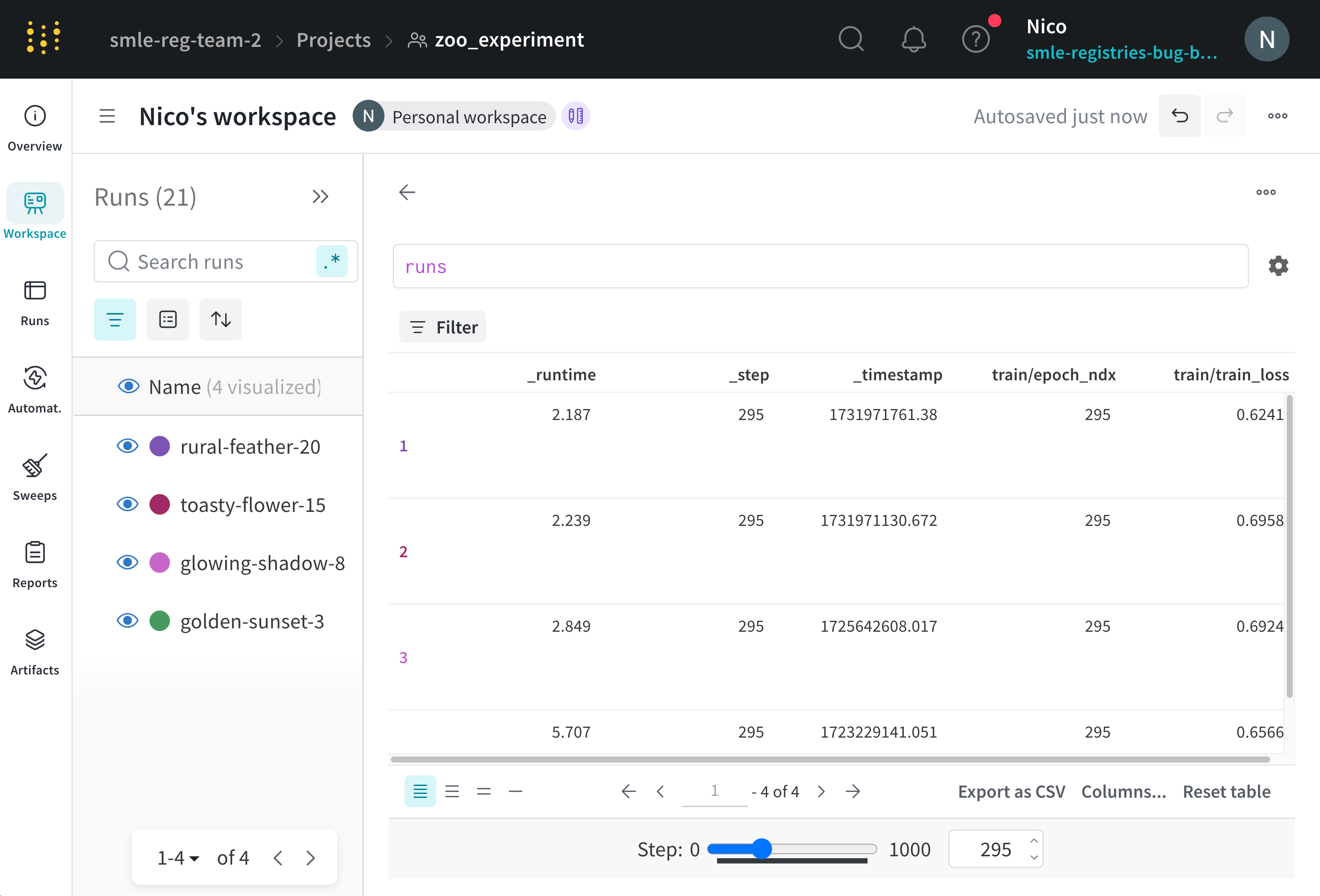
Pour ajouter un curseur d’étape à un tableau W&B :
- Accédez au Workspace de votre projet.
- Cliquez sur Add panel dans le coin supérieur droit du Workspace.
- Sélectionnez Query panel.
- Dans l’éditeur d’expression de requête, sélectionnez
runs, puis appuyez sur Enter sur votre clavier. - Cliquez sur l’icône d’engrenage pour afficher les paramètres du panneau.
- Réglez le sélecteur Render As sur Stepper.
- Réglez Stepper Key sur
_stepou sur la clé à utiliser comme unité pour le curseur d’étape.
Clé d’étape personnalisée
epoch ou global_step. Lorsque vous utilisez une clé d’étape personnalisée, W&B associe chaque valeur de cette clé à une étape (_step) dans le run.
Ce tableau montre comment une clé d’étape personnalisée epoch est associée aux valeurs _step pour trois runs différents : serene-sponge, lively-frog et vague-cloud. Chaque ligne représente un appel à wandb.Run.log() à une valeur _step donnée dans un run. Les colonnes indiquent les valeurs d’epoch correspondantes, le cas échéant, qui ont été enregistrées à ces étapes. Certaines valeurs _step sont omises pour gagner de la place.
La première fois que wandb.Run.log() a été appelé, aucun des runs n’a enregistré de valeur epoch, donc le tableau affiche des valeurs vides pour epoch.
_step | vague-cloud (epoch) | lively-frog(epoch) | serene-sponge (epoch) |
|---|---|---|---|
| 1 | |||
| 2 | 1 | ||
| 4 | 1 | 2 | |
| 5 | 1 | ||
| 6 | 3 | ||
| 8 | 2 | 4 | |
| 10 | 5 | ||
| 12 | 3 | 6 | |
| 14 | 7 | ||
| 15 | 2 | ||
| 16 | 4 | 8 | |
| 18 | 9 | ||
| 20 | 3 | 5 | 10 |
epoch = 1, voici ce qui se passe :
vague-cloudtrouveepoch = 1et renvoie la valeur enregistrée à_step = 5lively-frogtrouveepoch = 1et renvoie la valeur enregistrée à_step = 4serene-spongetrouveepoch = 1et renvoie la valeur enregistrée à_step = 2
epoch = 9 :
vague-cloudn’enregistre pas non plusepoch = 9, donc W&B utilise la dernière valeur précédente,epoch = 3, et renvoie la valeur enregistrée à_step = 20lively-frogn’enregistre pasepoch = 9, mais la dernière valeur précédente estepoch = 5, donc il renvoie la valeur enregistrée à_step = 20serene-spongetrouveepoch = 9et renvoie la valeur enregistrée à_step = 18
Enregistrez votre vue
Les tableaux avec lesquels vous interagissez dans le contexte d’un artefact restent sans état.
- Sélectionnez l’icône kebab (trois points verticaux) dans le coin supérieur droit du panneau de visualisation de votre workspace.
- Sélectionnez Share panel ou Add to report.