Passer au contenu principal
L’API W&B Report and Workspace est en préversion publique.
Modifiez un rapport de manière interactive avec l’interface de l’application ou de manière programmatique avec le SDK W&B. Les Reports se composent de blocs. Les blocs constituent le corps d’un rapport. Dans ces blocs, vous pouvez ajouter du texte, des images, des visualisations intégrées, des graphiques issus d’Experiments et de runs, ainsi que des grilles de panneaux. Les grilles de panneaux sont un type spécifique de bloc qui contient des panneaux et des ensembles de runs. Les ensembles de runs sont une collection de runs enregistrés dans un projet W&B. Les panneaux sont des visualisations des données des ensembles de runs.
Consultez le notebook sur les Workspaces programmatiques pour un exemple étape par étape montrant comment créer et personnaliser une vue de Workspace enregistrée.
Vérifiez que l’API W&B Report and Workspace wandb-workspaces est installée en plus du W&B Python SDK si vous souhaitez modifier un rapport de manière programmatique :
pip install wandb wandb-workspaces

Ajouter des graphiques

Chaque grille de panneaux comporte un ensemble d’ensembles de runs et un ensemble de panneaux. Les ensembles de runs au bas de la section contrôlent les données affichées dans les panneaux de la grille. Créez une nouvelle grille de panneaux si vous souhaitez ajouter des graphiques qui récupèrent des données à partir d’un autre ensemble de runs.
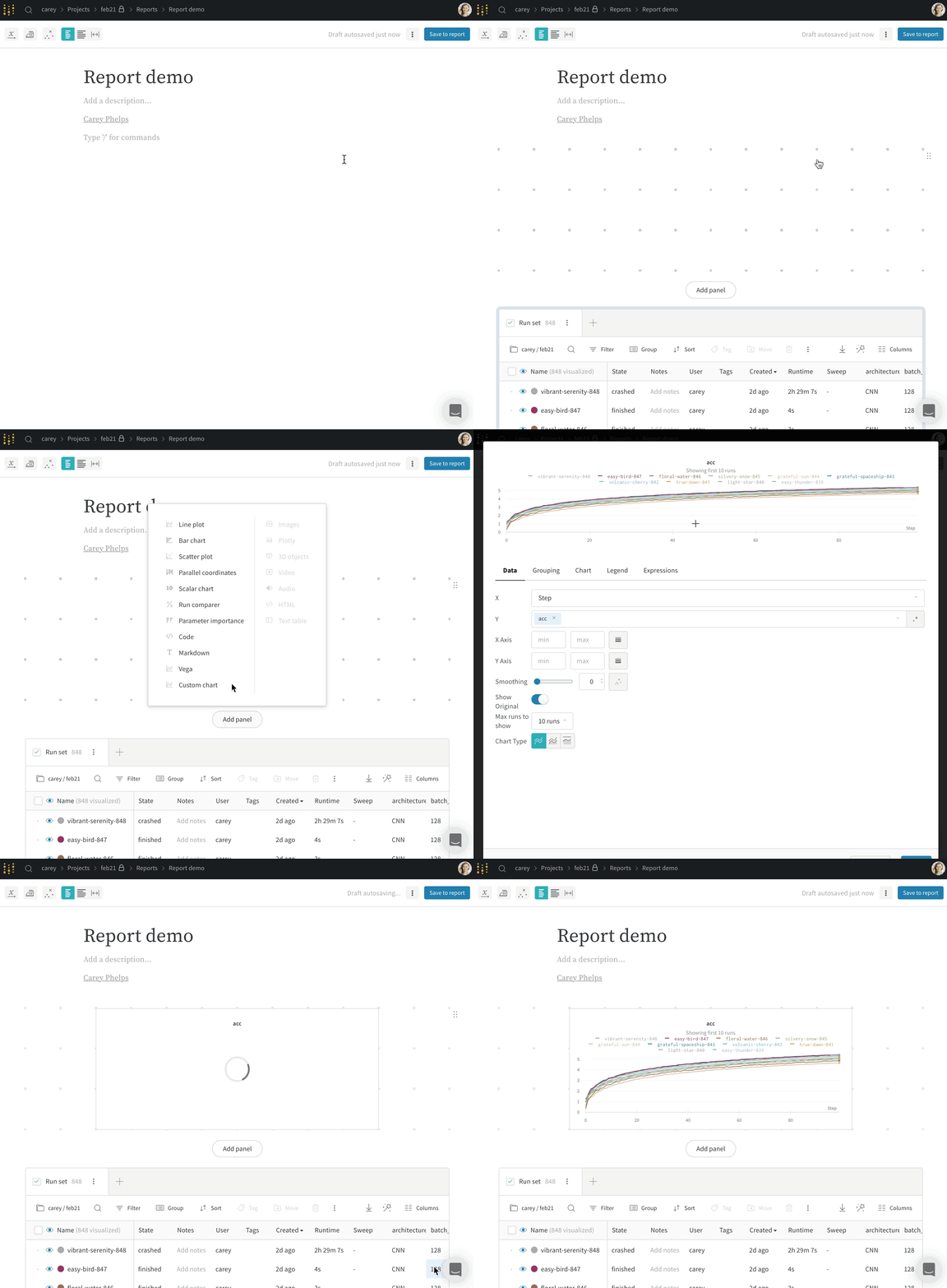
Saisissez une barre oblique (/) dans le rapport pour afficher un menu déroulant. Sélectionnez Add panel pour ajouter un panneau. Vous pouvez ajouter n’importe quel panneau pris en charge par W&B, y compris un graphique en courbes, un nuage de points ou un graphique en coordonnées parallèles.
Ajouter des graphiques à un rapport

Ajouter des ensembles de runs

Ajoutez des ensembles de runs depuis des projets, de manière interactive dans l’interface de l’application ou avec le SDK W&B.
Saisissez une barre oblique (/) dans le rapport pour afficher un menu déroulant. Dans ce menu, choisissez Panel Grid. Cela importera automatiquement l’ensemble de runs du projet à partir duquel le rapport a été créé.Si vous importez un panneau dans un rapport, les noms des runs sont hérités du projet. Dans le rapport, vous pouvez éventuellement renommer un run pour donner davantage de contexte au lecteur. Le run est renommé uniquement dans le panneau concerné. Si vous clonez le panneau dans le même rapport, le run est également renommé dans le panneau cloné.
  1. Dans le rapport, cliquez sur l’icône en forme de crayon pour ouvrir l’éditeur de rapport.
  2. Dans l’ensemble de runs, recherchez le run à renommer. Survolez le nom du rapport, puis cliquez sur les trois points verticaux. Sélectionnez l’une des options suivantes, puis soumettez le formulaire.
    • Rename run for project : renomme le run dans l’ensemble du projet. Pour générer un nouveau nom aléatoire, laissez le champ vide.
    • Rename run for panel grid renomme le run uniquement dans le rapport, tout en conservant le nom existant dans les autres contextes. La génération d’un nouveau nom aléatoire n’est pas prise en charge.
  3. Cliquez sur Publish report.

Figer un ensemble de runs
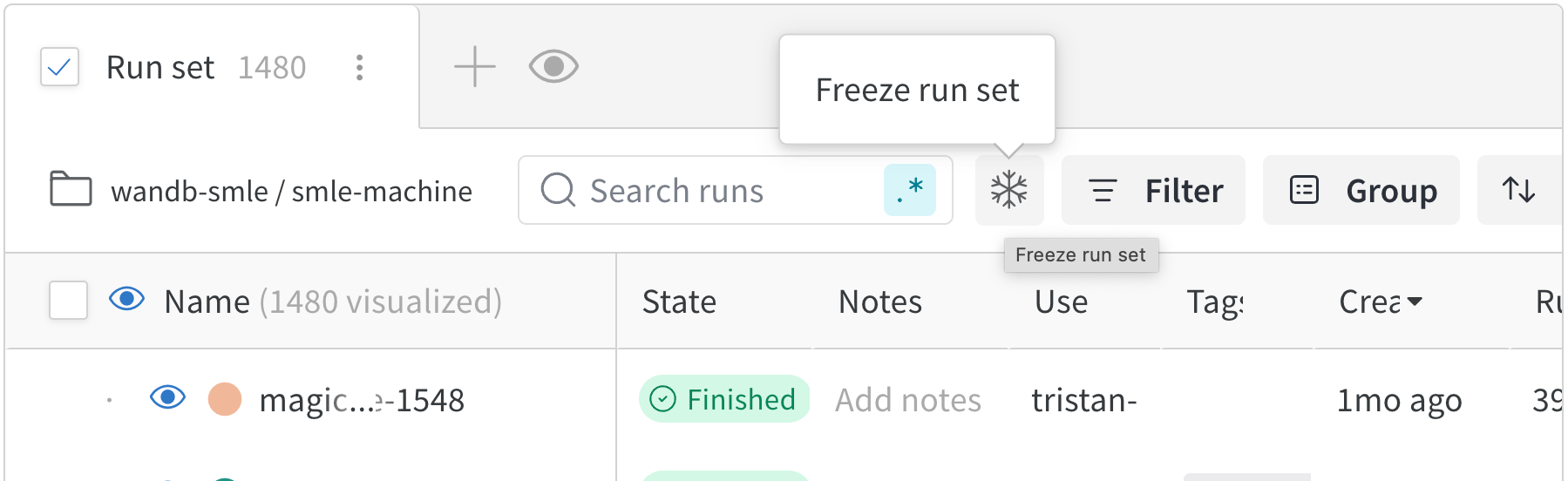
Un rapport met automatiquement à jour les ensembles de runs pour afficher les données les plus récentes du projet. Vous pouvez conserver un ensemble de runs dans un rapport en figeant cet ensemble de runs. Lorsque vous figez un ensemble de runs, vous en conservez l’état dans un rapport à un instant donné. Pour figer un ensemble de runs lors de l’affichage d’un rapport, cliquez sur l’icône en forme de flocon dans sa grille de panneaux, près du bouton Filtre.
Bouton pour figer l’ensemble de runs

Regrouper un ensemble de runs par programmation

Regroupez les runs d’un ensemble de runs par programmation avec l’API Workspace and Reports. Vous pouvez regrouper les runs d’un ensemble de runs selon des valeurs de configuration, des métadonnées de run ou des métriques de synthèse. Le tableau suivant répertorie les méthodes de regroupement disponibles ainsi que les clés disponibles pour chacune d’elles :
Méthode de regroupementDescriptionClés disponibles
Valeurs de configurationRegrouper les runs selon des valeurs de configurationValeurs spécifiées dans le paramètre config de wandb.init(config=)
Métadonnées du runRegrouper les runs selon les métadonnées du runState, Name, JobType
Métriques de synthèseRegrouper les runs selon les métriques de synthèseValeurs que vous enregistrez dans un run avec wandb.Run.log()

Regrouper les runs par valeurs de configuration

Regroupez les runs par valeurs de configuration pour comparer des runs ayant des configurations similaires. Les valeurs de configuration sont des paramètres que vous spécifiez dans la configuration de votre run (wandb.init(config=)). Pour regrouper les runs par valeurs de configuration, utilisez la syntaxe config.<key>, où <key> est le nom de la valeur de configuration à utiliser pour le regroupement. Par exemple, l’extrait de code suivant initialise d’abord un run avec une valeur de configuration pour group, puis regroupe des runs dans les rapports en fonction de la valeur de configuration group. Remplacez les valeurs de <entity> et <project> par les noms de votre entité et de votre projet W&B.
import wandb
import wandb_workspaces.reports.v2 as wr

entity = "<entity>"
project = "<project>"

for group in ["control", "experiment_a", "experiment_b"]:
    for i in range(3):
        with wandb.init(entity=entity, project=project, group=group, config={"group": group, "run": i}, name=f"{group}_run_{i}") as run:
            # Simuler un entraînement
            for step in range(100):
                run.log({
                    "acc": 0.5 + (step / 100) * 0.3 + (i * 0.05),
                    "loss": 1.0 - (step / 100) * 0.5
                })
Dans votre script Python ou notebook, vous pouvez ensuite regrouper les runs par valeur de config.group :
runset = wr.Runset(
  project=project,
  entity=entity,
  groupby=["config.group"]  # Grouper par la valeur de configuration "group"
)
En reprenant l’exemple précédent, vous pouvez créer un rapport avec l’ensemble de runs regroupés :
report = wr.Report(
  entity=entity,
  project=project,
  title="Grouped Runs Example",
)

report.blocks = [
  wr.PanelGrid(
      runsets=[runset],
          )
      ]

report.save()

Regrouper les runs par métadonnées de run

Regroupez les runs par le nom d’un run (Name), son état (State) ou son type de job (JobType). En reprenant l’exemple précédent, vous pouvez regrouper vos runs par leur nom à l’aide de l’extrait de code suivant :
runset = wr.Runset(
  project=project,
  entity=entity,
  groupby=["Name"]  # Grouper par noms de run
)
Le nom du run correspond au nom que vous indiquez dans le paramètre wandb.init(name=). Si vous n’en indiquez pas, W&B génère un nom aléatoire pour le run.Vous pouvez trouver le nom du run dans la page Aperçu d’un run dans l’application W&B, ou par programmation avec Api.runs().run.name.

Regrouper les runs par métriques de synthèse

Les exemples suivants montrent comment regrouper les runs par métriques de synthèse. Les métriques de synthèse sont les valeurs que vous consignez dans un run avec wandb.Run.log(). Après avoir consigné un run, vous pouvez retrouver les noms de vos métriques de synthèse dans l’application W&B, dans la section Summary de la page Aperçu d’un run. La syntaxe pour regrouper les runs par métriques de synthèse est summary.<key>, où <key> est le nom de la métrique de synthèse selon laquelle vous souhaitez regrouper. Par exemple, supposons que vous consigniez une métrique de synthèse appelée acc :
import wandb
import wandb_workspaces.reports.v2 as wr

entity = "<entity>"
project = "<project>"

for group in ["control", "experiment_a", "experiment_b"]:
    for i in range(3):
        with wandb.init(entity=entity, project=project, group=group, config={"group": group, "run": i}, name=f"{group}_run_{i}") as run:
            # Simuler un entraînement
            for step in range(100):
                run.log({
                    "acc": 0.5 + (step / 100) * 0.3 + (i * 0.05),
                    "loss": 1.0 - (step / 100) * 0.5
                })

Vous pouvez ensuite regrouper les runs en fonction de la métrique summary summary.acc :
runset = wr.Runset(
  project=project,
  entity=entity,
  groupby=["summary.acc"]  # Grouper par valeurs de summary 
)

Filtrer un ensemble de runs de manière programmatique

Filtrez des ensembles de runs de manière programmatique et ajoutez-les à un rapport avec l’API Workspace and Reports. La syntaxe générale d’une expression de filtre est :
Filter('key') operation <value>
key est le nom du filtre, operation est un opérateur de comparaison (par exemple, >, <, ==, in, not in, or et and), et <value> est la valeur de comparaison. Filter est un espace réservé pour le type de filtre que vous souhaitez appliquer. Le tableau suivant répertorie les filtres disponibles et leur description :
FiltreDescriptionClés disponibles
Config('key')Filtrer par valeurs de configurationValeurs spécifiées dans le paramètre config de wandb.init(config=).
SummaryMetric('key')Filtrer par métriques de synthèseValeurs que vous consignez dans un run avec wandb.Run.log().
Tags('key')Filtrer par tagsValeurs de tag que vous ajoutez à votre run (par programmation ou via l’application W&B).
Metric('key')Filtrer par propriétés du runtags, state, displayName, jobType
Une fois vos filtres définis, vous pouvez créer un rapport et transmettre les ensembles de runs filtrés à wr.PanelGrid(runsets=). Voir les onglets Report and Workspace API de cette page pour en savoir plus sur la manière d’ajouter par programmation différents éléments à un rapport. Les exemples suivants montrent comment filtrer des ensembles de runs dans un rapport. Remplacez les valeurs entre <> par vos propres valeurs.

Filtres de configuration

Filtrez un ensemble de runs à l’aide d’une ou plusieurs valeurs de configuration. Les valeurs de configuration sont des paramètres que vous spécifiez dans la configuration de votre run (wandb.init(config=)). Par exemple, l’extrait de code suivant initialise d’abord un run avec des valeurs de configuration pour learning_rate et batch_size, puis filtre les runs dans Reports en fonction de la valeur de configuration learning_rate.
import wandb

config = {
    "learning_rate": 0.01,
    "batch_size": 32,
}

with wandb.init(project="<project>", entity="<entity>", config=config) as run:
    # Votre code d'entraînement ici
    pass
Dans votre script ou notebook Python, vous pouvez ensuite filtrer de manière programmatique les runs dont le taux d’apprentissage est supérieur à 0.01.
import wandb_workspaces.reports.v2 as wr

runset = wr.Runset(
  entity="<entity>",
  project="<project>",
  filters="Config('learning_rate') > 0.01"
)
Vous pouvez également filtrer sur plusieurs valeurs de configuration avec l’opérateur and :
runset = wr.Runset(
  entity="<entity>",
  project="<project>",
  filters="Config('learning_rate') > 0.01 and Config('batch_size') == 32"
)
En reprenant l’exemple précédent, vous pouvez créer un Report à partir du runset filtré comme suit :
report = wr.Report(
  entity="<entity>",
  project="<project>",
  title="My Report"
)

report.blocks = [
  wr.PanelGrid(
      runsets=[runset],
      panels=[
          wr.LinePlot(
              x="Step",
              y=["accuracy"],
          )
      ]
  )
]

report.save()

Filtres de métriques

Filtrez les ensembles de runs selon le tag (tags), l’état (state), le nom de l’exécution (displayName) ou le type de job (jobType) d’un run.
Les filtres Metric utilisent une syntaxe différente. Passez une liste de valeurs sous forme de liste.
Metric('key') operation [<value>]
Par exemple, prenons l’extrait Python suivant, qui crée trois runs et attribue un nom à chacun d’eux :
import wandb

with wandb.init(project="<project>", entity="<entity>") as run:
    for i in range(3):
        run.name = f"run{i+1}"
        # Votre code d'entraînement ici
        pass
Lorsque vous créez votre rapport, vous pouvez filtrer les runs en fonction de leur nom d’affichage. Par exemple, pour filtrer les runs dont le nom est run1, run2 et run3, vous pouvez utiliser le code suivant :
runset = wr.Runset(
  entity="<entity>",
  project="<project>",
  filters="Metric('displayName') in ['run1', 'run2', 'run3']"
)
Vous pouvez trouver le nom du run sur la page Aperçu d’un run dans la W&B App, ou par code avec Api.runs().run.name.
Les exemples suivants montrent comment filtrer un runset en fonction de l’état du run (finished, crashed ou running) :
runset = wr.Runset(
  entity="<entity>",
  project="<project>",
  filters="Metric('state') in ['finished']"
)
runset = wr.Runset(
  entity="<entity>",
  project="<project>",
  filters="Metric('state') not in ['crashed']"
)

Filtres de SummaryMetric

Les exemples suivants montrent comment filtrer un ensemble de runs selon les métriques de synthèse. Les métriques de synthèse sont les valeurs que vous ajoutez au journal d’un run avec wandb.Run.log(). Après avoir alimenté le journal d’un run, vous pouvez trouver les noms de vos métriques de synthèse dans l’application W&B, dans la section Summary de la page Aperçu d’un run.
runset = wr.Runset(
  entity="<entity>",
  project="<project>",
  filters="SummaryMetric('accuracy') > 0.9"
)
runset = wr.Runset(
  entity="<entity>",
  project="<project>",
  filters="Metric('state') in ['finished'] and SummaryMetric('train/train_loss') < 0.5"
)

Filtres de tags

L’extrait de code suivant montre comment filtrer un ensemble de runs en fonction de ses tags. Les tags sont des valeurs que vous ajoutez à un run (par programmation ou avec l’application W&B).
runset = wr.Runset(
  entity="<entity>",
  project="<project>",
  filters="Tags('training') == 'training'"
)

Ajouter des blocs de code

Ajoutez des blocs de code à votre rapport de manière interactive depuis l’interface de l’application ou avec le SDK W&B.
Tapez une barre oblique (/) dans le rapport pour afficher un menu déroulant. Dans ce menu, choisissez Code.Sélectionnez le nom du langage de programmation à droite du bloc de code. Cela ouvre un menu déroulant. Dans ce menu, sélectionnez la syntaxe de votre langage de programmation. Vous pouvez choisir parmi JavaScript, Python, CSS, JSON, HTML, Markdown et YAML.

Ajouter du Markdown

Ajoutez du Markdown à votre rapport de manière interactive avec l’UI de l’application ou avec le SDK W&B.
Saisissez une barre oblique (/) dans le rapport pour afficher un menu déroulant. Dans ce menu, choisissez Markdown.

Ajouter des éléments HTML

Ajoutez des éléments HTML à votre rapport de manière interactive avec l’interface de l’application ou le SDK W&B.
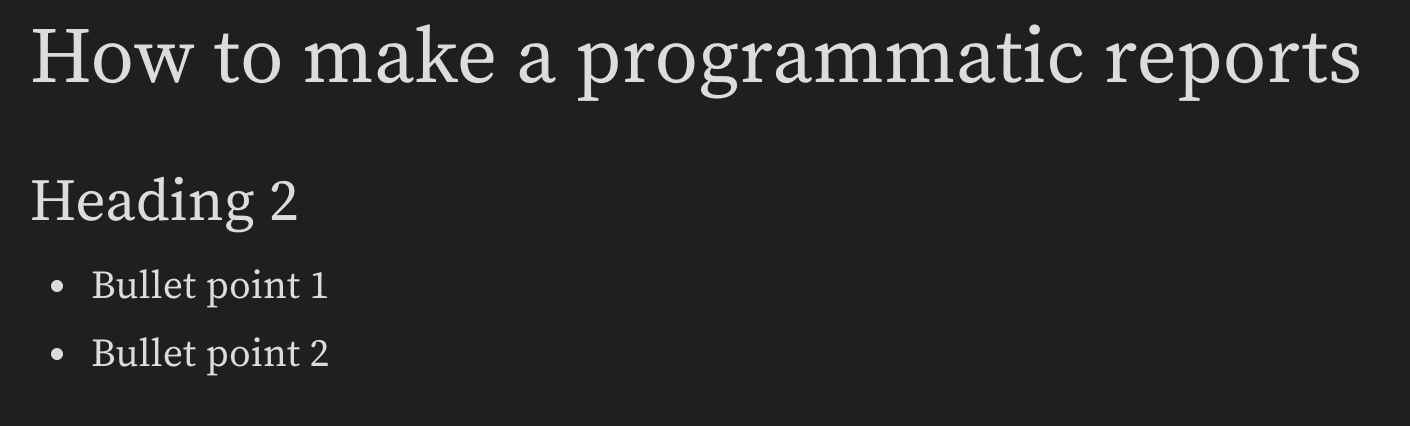
Saisissez une barre oblique (/) dans le rapport pour afficher un menu déroulant. Dans ce menu, sélectionnez un type de bloc de texte. Par exemple, pour créer un bloc de titre H2, sélectionnez l’option Heading 2.
Intégrez des médias enrichis dans le rapport à l’aide de l’App UI ou du SDK W&B.
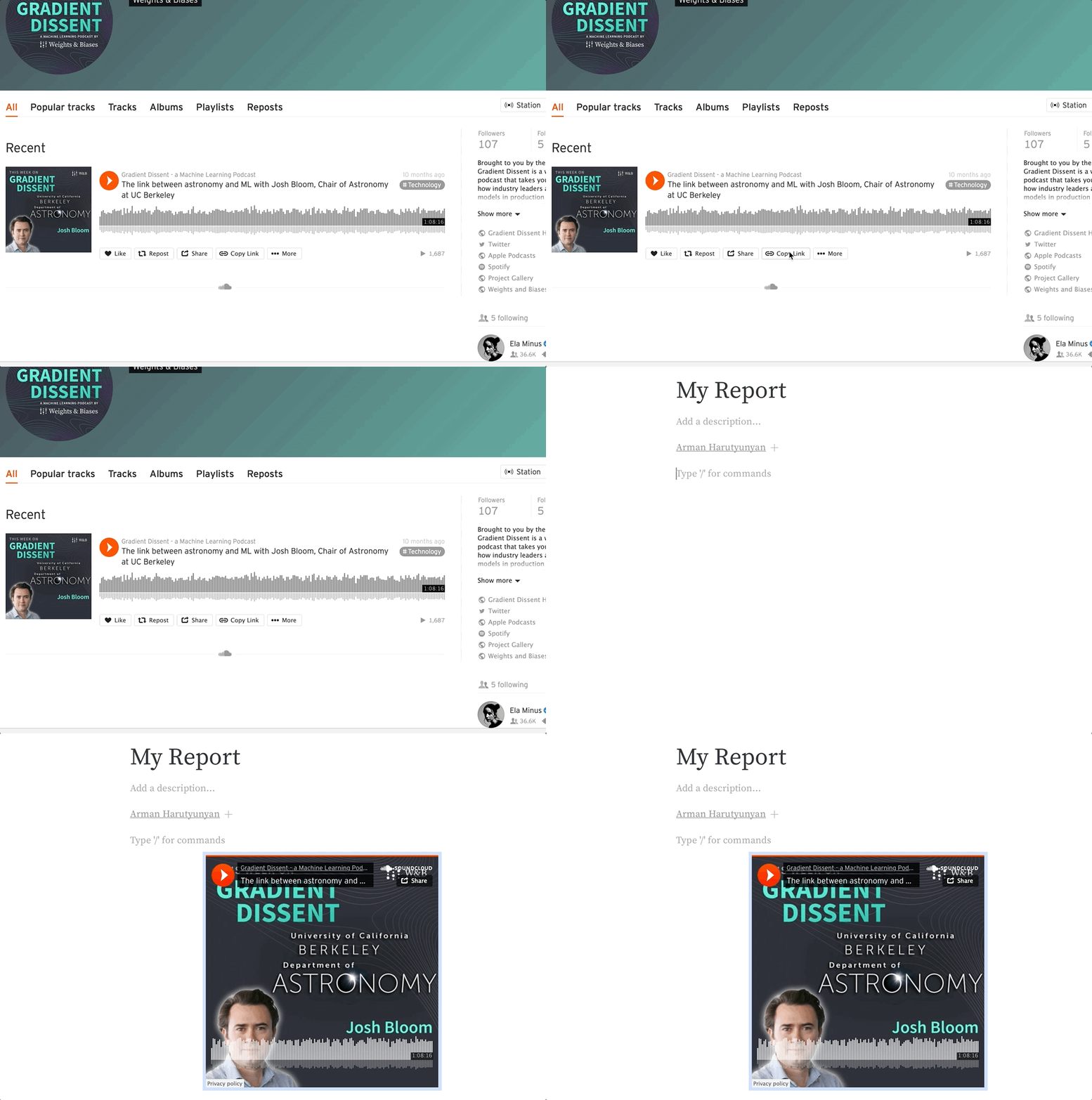
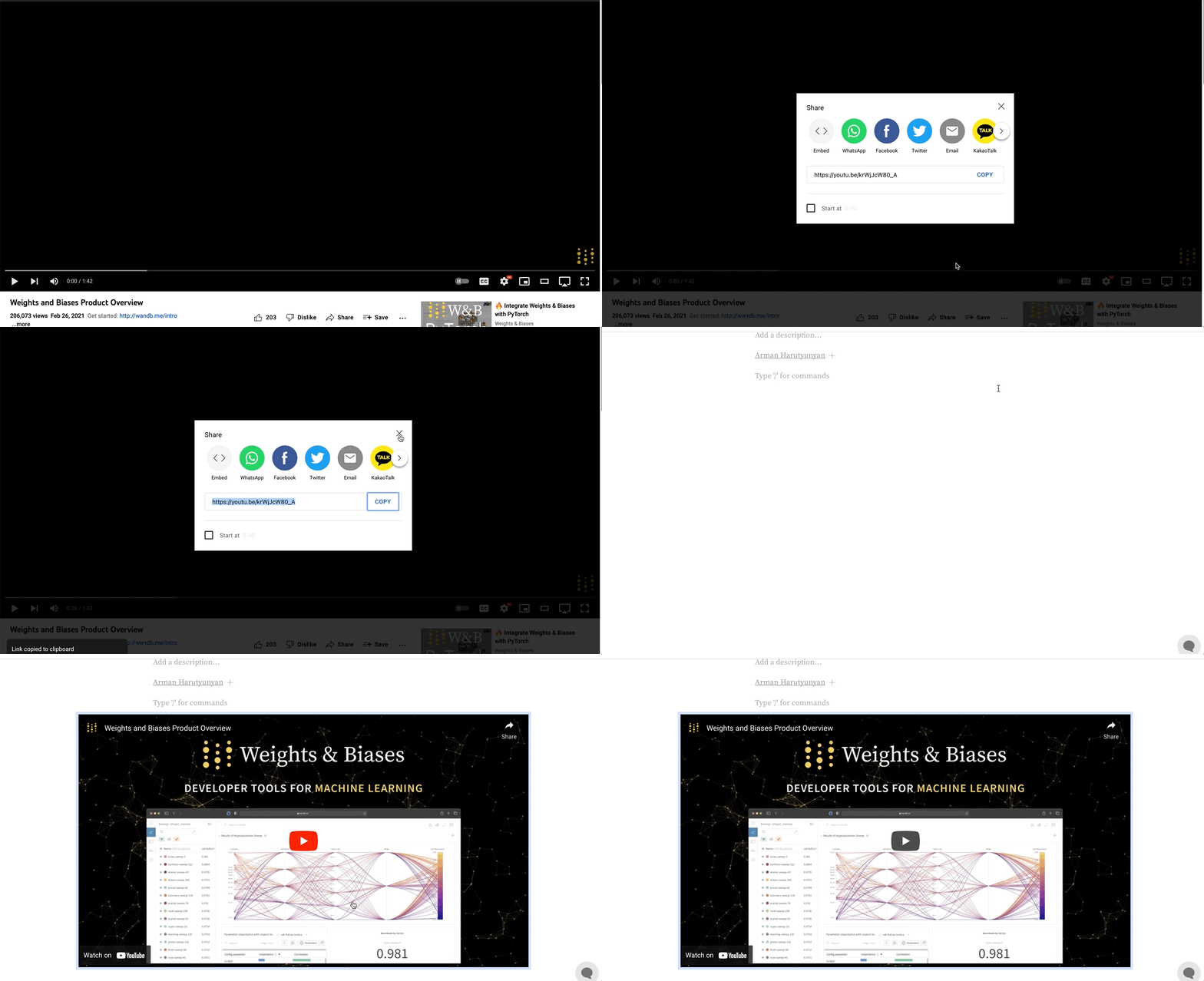
Copiez-collez des URL dans les rapports pour y intégrer des médias enrichis. Les animations suivantes montrent comment copier-coller des URL depuis Twitter, YouTube et SoundCloud.

Twitter

Copiez-collez l’URL d’un Tweet dans un rapport pour afficher le Tweet dans le rapport.
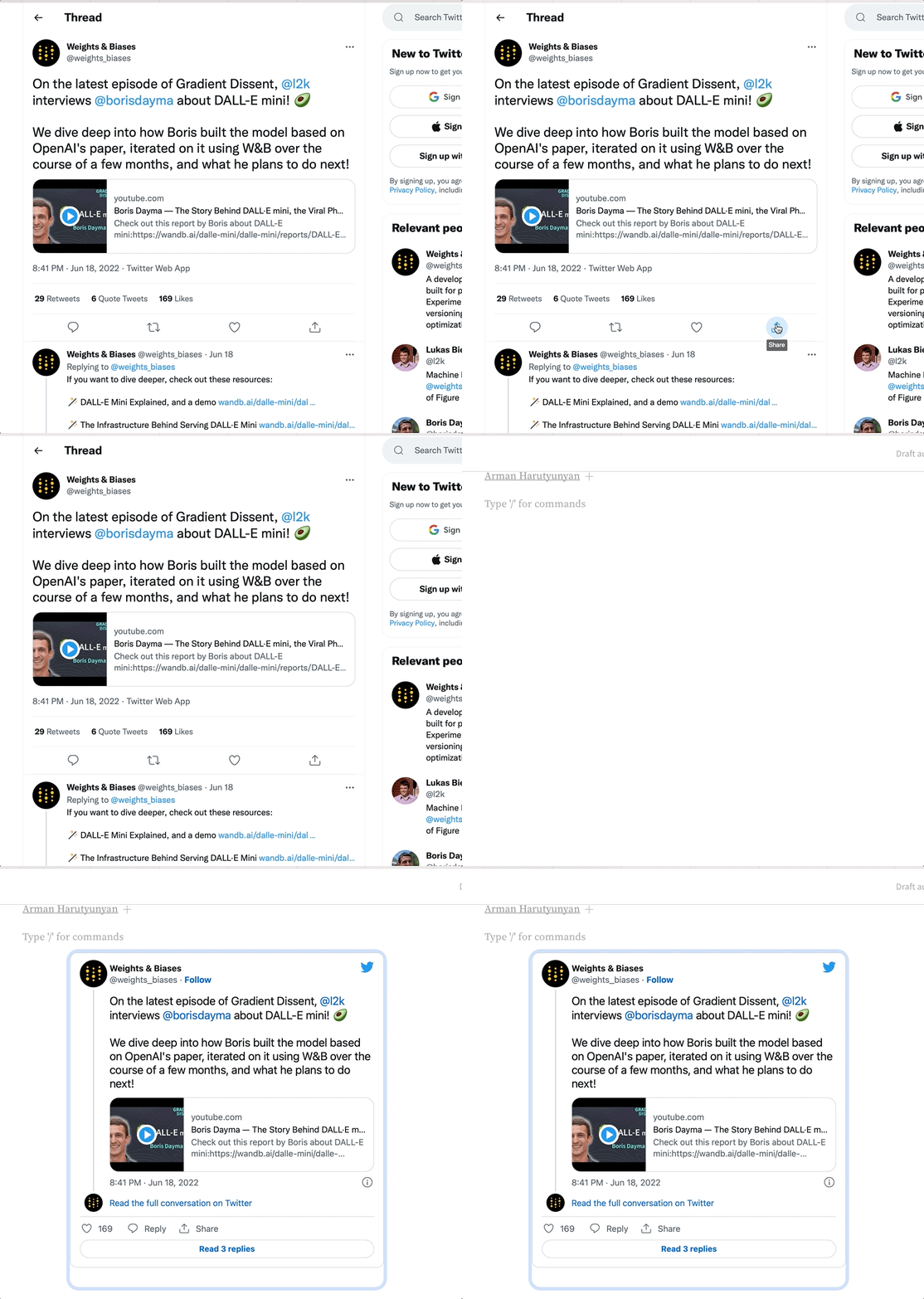
Intégration de contenu Twitter

Youtube

Copiez-collez l’URL d’une vidéo YouTube pour intégrer une vidéo dans le rapport.
Intégration de vidéos YouTube

SoundCloud

Copiez-collez un lien SoundCloud pour intégrer un fichier audio dans un rapport.
Intégration d’audio SoundCloud

Dupliquer et supprimer des grilles de panneaux
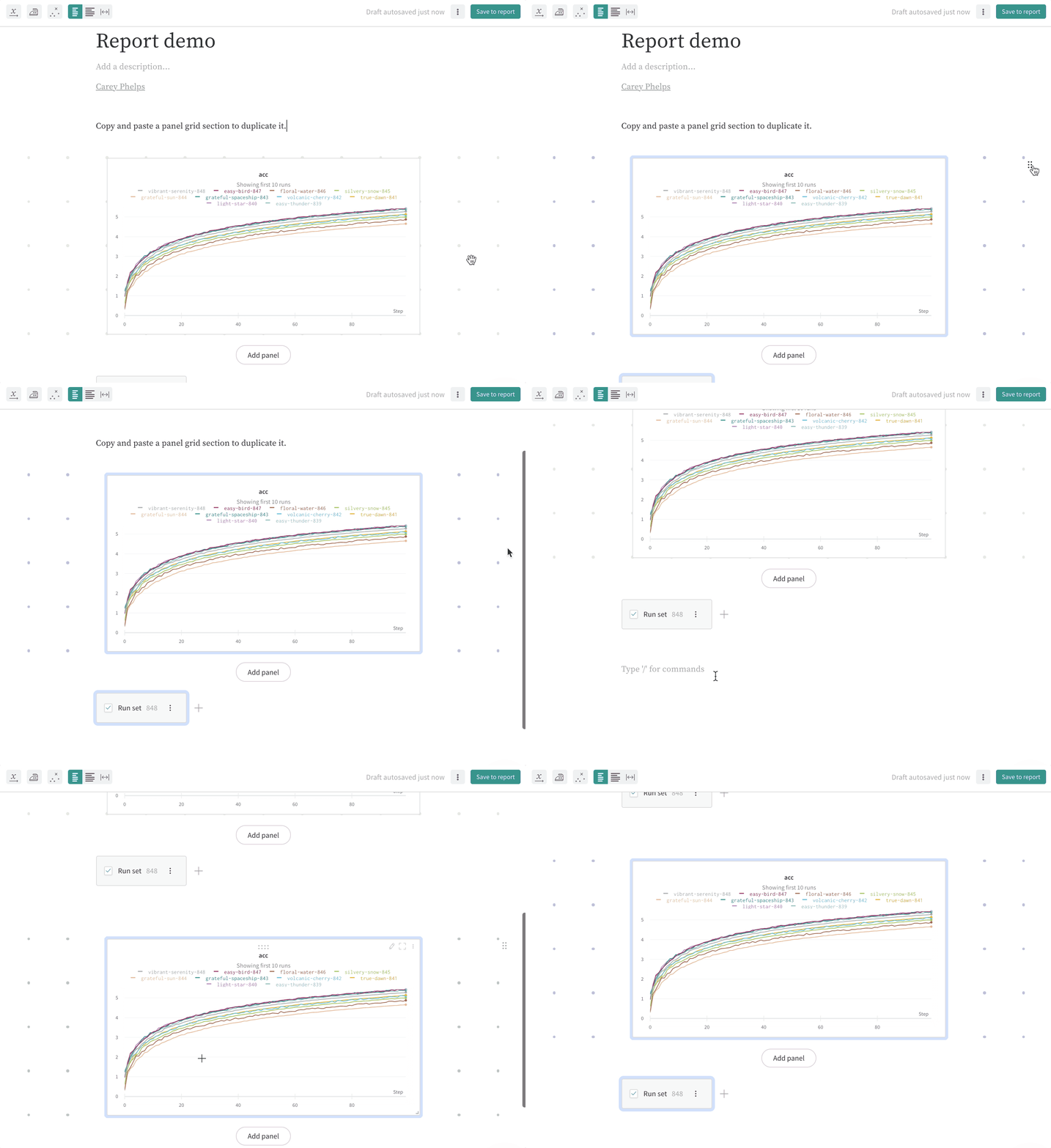
Si vous avez une mise en page que vous souhaitez réutiliser, vous pouvez sélectionner une grille de panneaux et la copier-coller pour la dupliquer dans le même rapport, ou même la coller dans un autre rapport. Sélectionnez toute une section de grille de panneaux à l’aide de la poignée de déplacement située dans le coin supérieur droit. Cliquez et faites glisser pour sélectionner une zone dans un rapport, comme des grilles de panneaux, du texte ou des titres.
Copie de grilles de panneaux
Sélectionnez une grille de panneaux, puis appuyez sur delete sur votre clavier pour la supprimer.
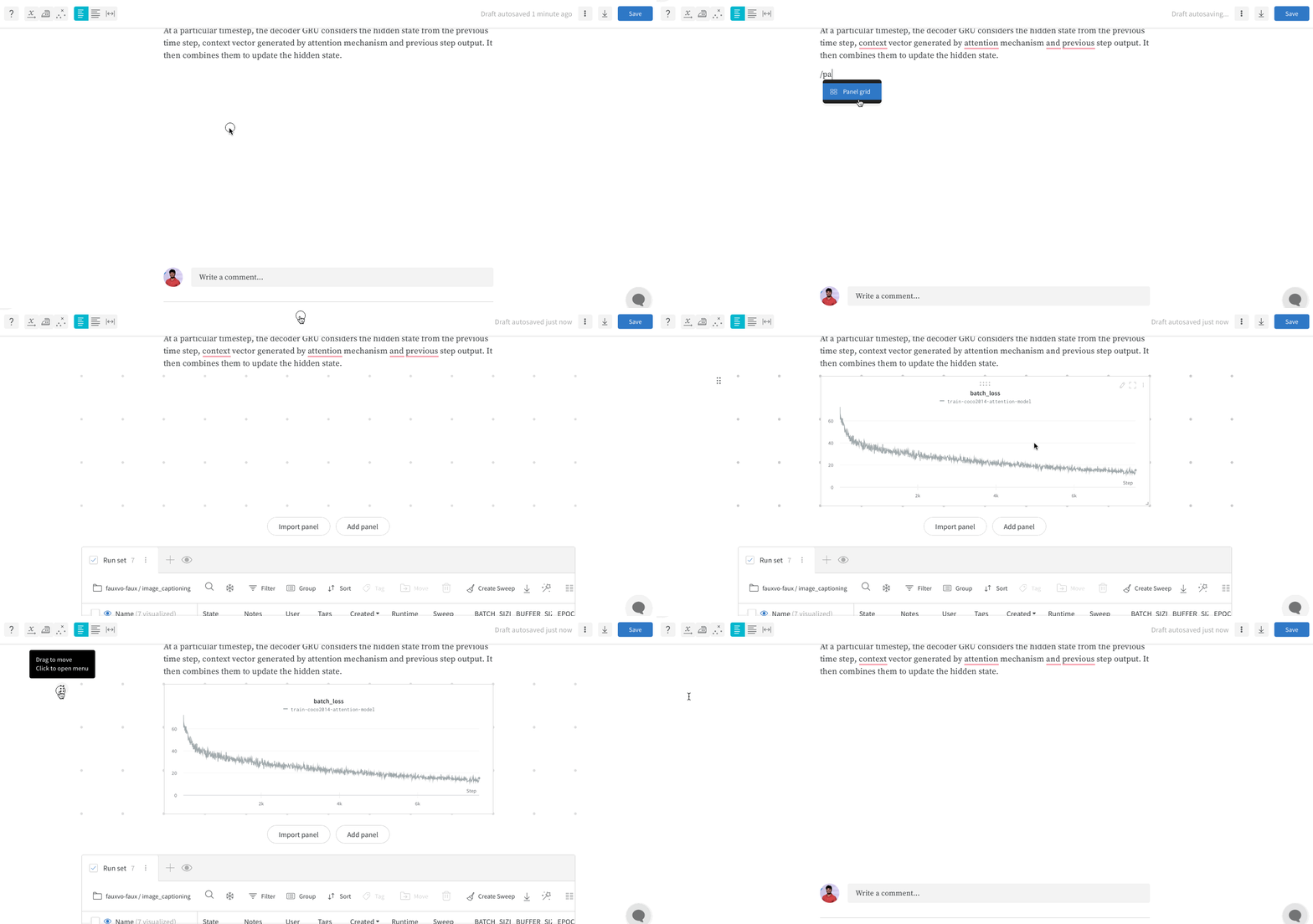
Suppression de grilles de panneaux

Replier les en-têtes pour organiser Reports
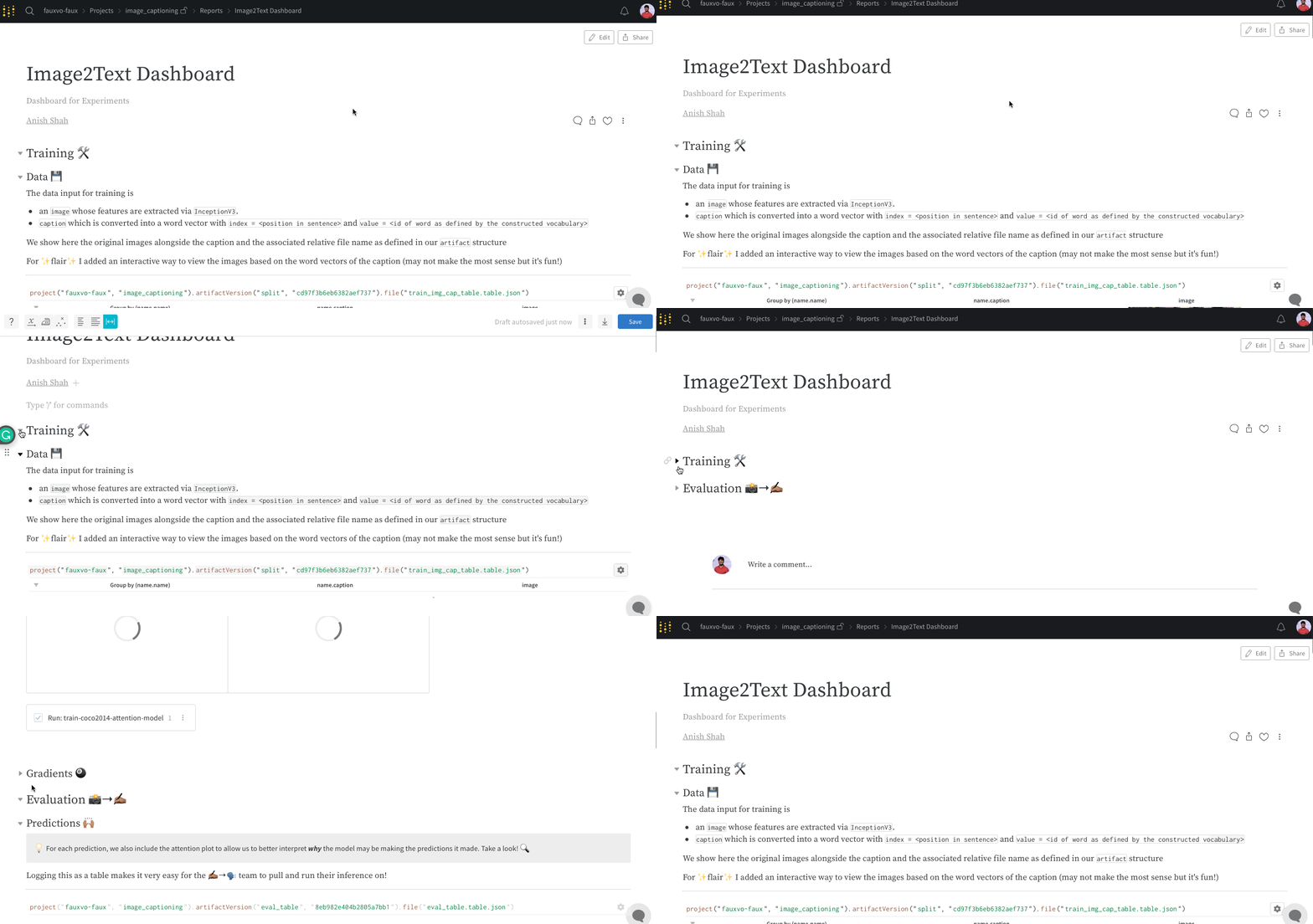
Repliez les en-têtes dans un rapport pour masquer le contenu d’un bloc de texte. Lorsque le rapport se charge, seul le contenu des en-têtes dépliés s’affiche. Replier les en-têtes dans les rapports peut vous aider à organiser votre contenu et à éviter de charger trop de données. Le GIF suivant illustre la procédure.
Replier les en-têtes dans un rapport.

Visualiser les relations sur plusieurs dimensions

Pour visualiser efficacement les relations entre plusieurs dimensions, utilisez un dégradé de couleurs pour représenter l’une des variables. Cela améliore la lisibilité et facilite l’interprétation des tendances.
  1. Choisissez une variable à représenter à l’aide d’un dégradé de couleurs (par exemple, les scores de pénalité, les taux d’apprentissage, etc.). Cela permet de mieux comprendre comment la pénalité (couleur) interagit avec la récompense/les effets secondaires (axe des y) au fil de l’entraînement (axe des x).
  2. Mettez en évidence les principales tendances. Lorsque vous survolez un groupe spécifique de runs, ceux-ci sont mis en évidence dans la visualisation.