

- Organiser les Runs.
- Intégrer et automatiser des visualisations.
- Présenter vos résultats.
- Partager des mises à jour avec vos collaborateurs, au format ZIP LaTeX ou PDF.
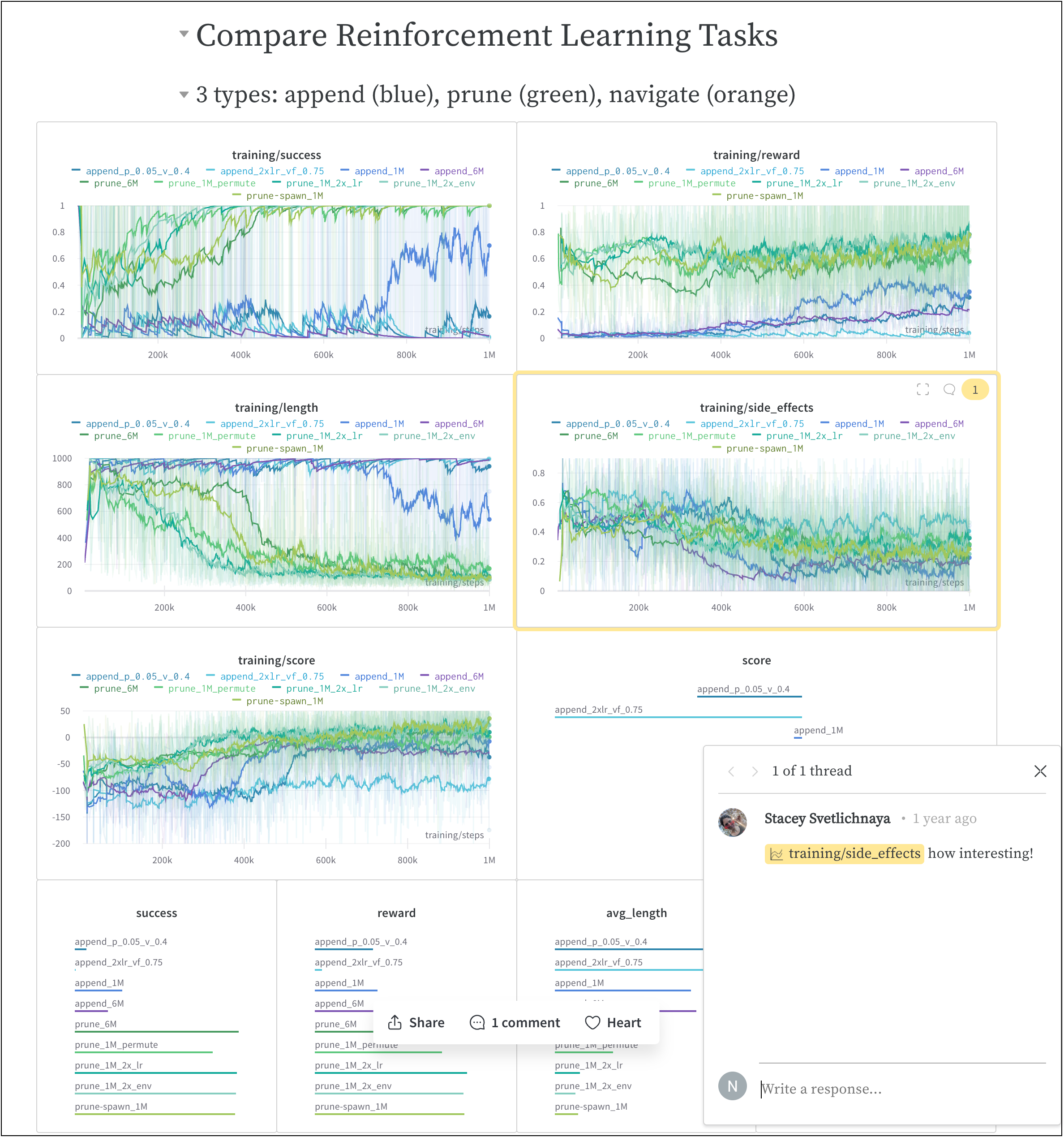
Fonctionnement
- Accédez à le Workspace de votre projet W&B dans la W&B App.
- Cliquez sur le bouton Créer un rapport en haut à droite de votre Workspace.

- Une fenêtre modale intitulée Créer un rapport s’affiche. Sélectionnez les graphiques et panneaux que vous souhaitez ajouter à votre rapport. (Vous pourrez ajouter ou supprimer des graphiques et des panneaux plus tard).
- Cliquez sur Créer un rapport.
- Modifiez le rapport comme vous le souhaitez.
- Cliquez sur Publier dans le projet.
- Cliquez sur le bouton Partager pour partager votre rapport avec vos collaborateurs.
Pour commencer
- Consultez notre vidéo de démonstration pour obtenir un aperçu de W&B Reports.
- Explorez la galerie Reports pour découvrir des exemples de rapports en direct.
- Essayez le notebook Programmatic Workspaces pour apprendre à créer et à personnaliser votre Workspace.
- Lisez une sélection de Reports dans W&B Fully Connected.