Passer au contenu principal
Projecteur d’embeddings
Les embeddings servent à représenter des objets (personnes, images, publications, mots, etc.) sous forme de liste de nombres, parfois appelée vecteur. Dans les cas d’usage en machine learning et en science des données, les embeddings peuvent être générés de différentes manières pour un large éventail d’applications. Cette page suppose que le lecteur connaît déjà les embeddings et souhaite les analyser visuellement dans W&B.

Exemples d’embeddings

Hello World

W&B vous permet de journaliser des embeddings avec la classe wandb.Table. Prenez l’exemple suivant de 3 embeddings, chacun composé de 5 dimensions :
import wandb

with wandb.init(project="embedding_tutorial") as run:
  embeddings = [
      # D1   D2   D3   D4   D5
      [0.2, 0.4, 0.1, 0.7, 0.5],  # embedding 1
      [0.3, 0.1, 0.9, 0.2, 0.7],  # embedding 2
      [0.4, 0.5, 0.2, 0.2, 0.1],  # embedding 3
  ]
  run.log(
      {"embeddings": wandb.Table(columns=["D1", "D2", "D3", "D4", "D5"], data=embeddings)}
  )
  run.finish()
Après avoir exécuté le code ci-dessus, le tableau de bord W&B affichera un nouveau tableau contenant vos données. Vous pouvez sélectionner 2D Projection dans le sélecteur de panneau en haut à droite pour représenter les embeddings en 2 dimensions. L’option Smart default sera sélectionnée automatiquement, mais vous pouvez facilement la remplacer dans le menu de configuration accessible en cliquant sur l’icône d’engrenage. Dans cet exemple, nous utilisons automatiquement les 5 dimensions numériques disponibles.
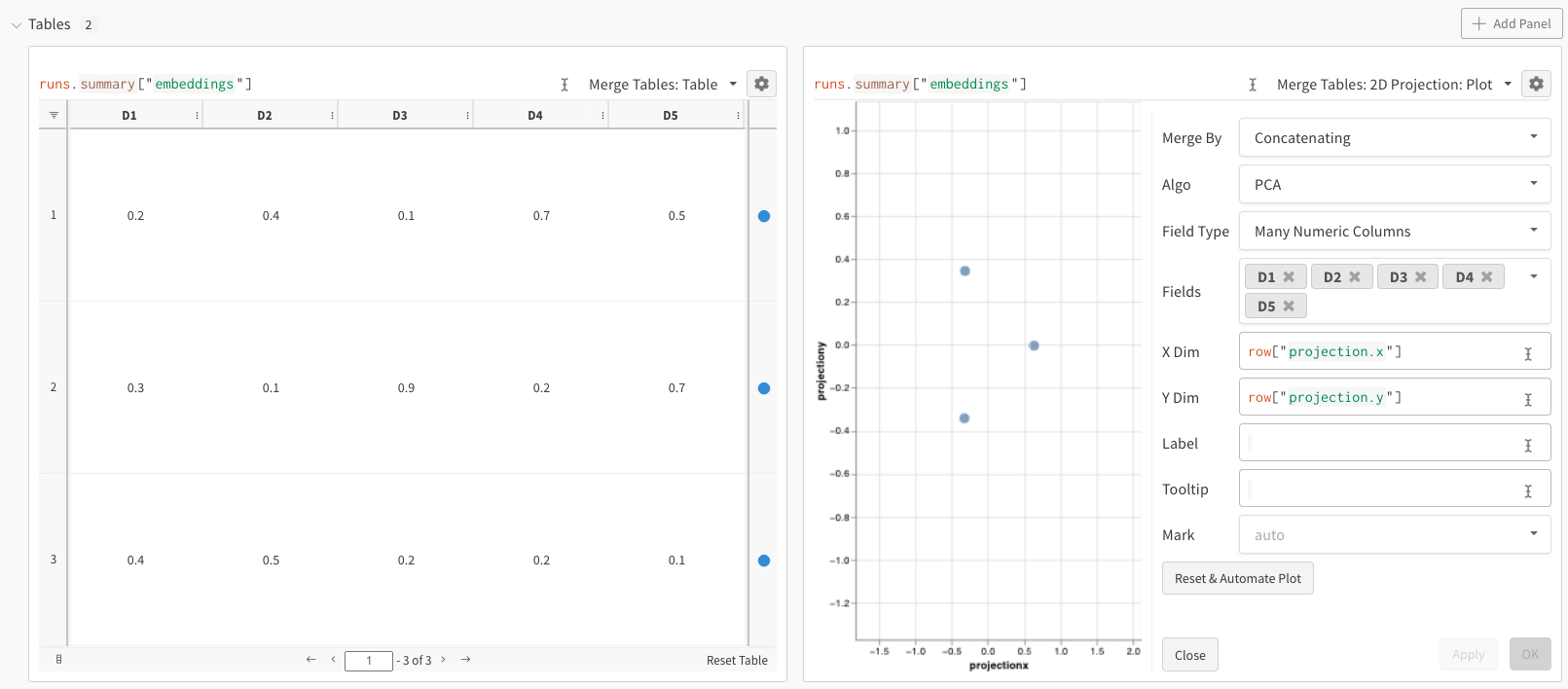
exemple de projection 2D

Chiffres MNIST

Bien que l’exemple ci-dessus illustre les mécanismes de base de la journalisation des embeddings, en pratique, vous travaillez généralement avec un nombre bien plus élevé de dimensions et d’échantillons. Prenons le jeu de données MNIST Digits (jeu de données UCI ML de chiffres manuscritss), mis à disposition via SciKit-Learn. Ce jeu de données contient 1 797 enregistrements, chacun comportant 64 dimensions. Il s’agit d’un cas d’usage de classification en 10 classes. Nous pouvons également convertir les données d’entrée en image pour les visualiser.
import wandb
from sklearn.datasets import load_digits

with wandb.init(project="embedding_tutorial") as run:

  # Charger le jeu de données
  ds = load_digits(as_frame=True)
  df = ds.data

  # Créer une colonne "target"
  df["target"] = ds.target.astype(str)
  cols = df.columns.tolist()
  df = df[cols[-1:] + cols[:-1]]

  # Créer une colonne "image"
  df["image"] = df.apply(
      lambda row: wandb.Image(row[1:].values.reshape(8, 8) / 16.0), axis=1
  )
  cols = df.columns.tolist()
  df = df[cols[-1:] + cols[:-1]]

  run.log({"digits": df})
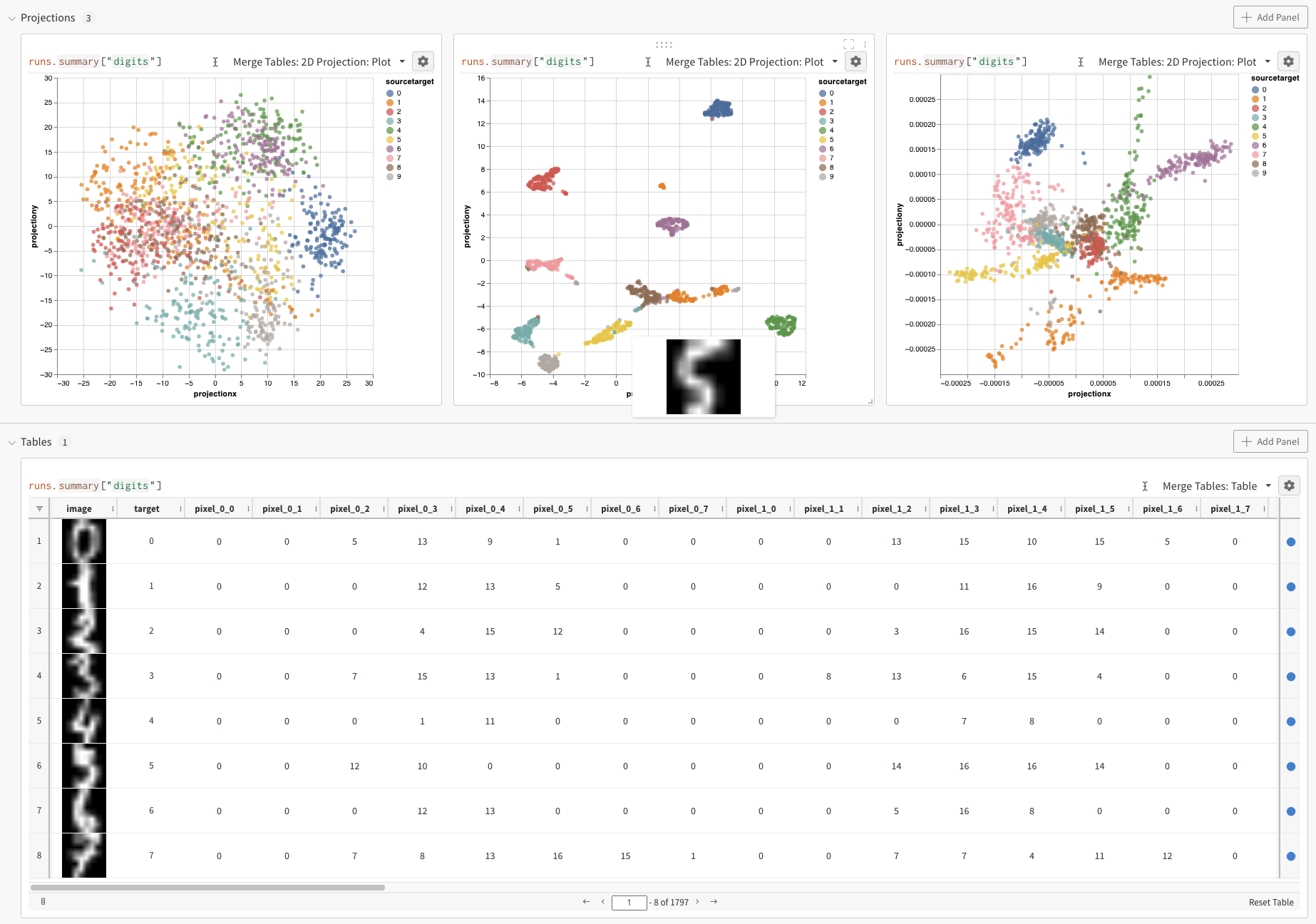
Après avoir exécuté le code ci-dessus, nous voyons de nouveau un tableau dans l’UI. En sélectionnant 2D Projection, vous pouvez configurer la définition de l’embedding, la couleur, l’algorithme (PCA, UMAP, t-SNE), les paramètres de l’algorithme, et même la superposition (dans ce cas, l’image s’affiche lorsque vous survolez un point). Dans ce cas précis, il s’agit uniquement de “valeurs par défaut intelligentes”, et vous devriez obtenir quelque chose de très similaire en cliquant simplement sur 2D Projection. (Interagissez avec cet exemple du tutoriel sur les embeddings).
Projection des chiffres MNIST

Options de journalisation

Vous pouvez journaliser des embeddings dans différents formats :
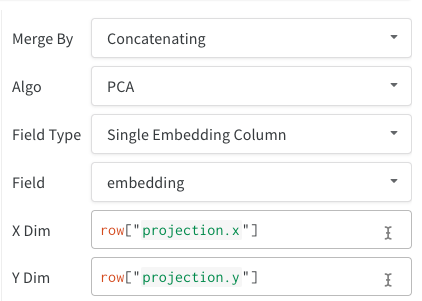
  1. Colonne d’embedding unique : Souvent, vos données sont déjà dans un format de type « matrice ». Dans ce cas, vous pouvez créer une seule colonne d’embedding, où le type de données des valeurs de cellule peut être list[int], list[float] ou np.ndarray.
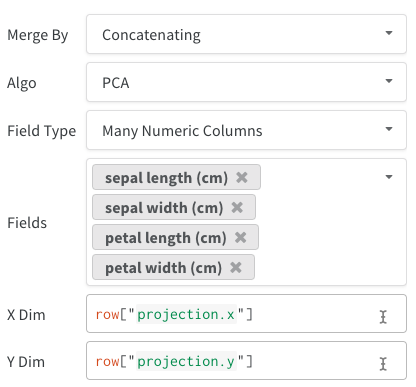
  2. Plusieurs colonnes numériques : Dans les deux exemples ci-dessus, nous utilisons cette approche et créons une colonne pour chaque dimension. Nous acceptons actuellement des int ou float Python pour les cellules.
Colonne d'embedding unique
Plusieurs colonnes numériques
De plus, comme pour tous les tableaux, vous avez plusieurs possibilités pour construire le tableau :
  1. Directement à partir d’un dataframe avec wandb.Table(dataframe=df)
  2. Directement à partir d’une liste de données avec wandb.Table(data=[...], columns=[...])
  3. Construire le tableau de manière incrémentielle, ligne par ligne (idéal si vous avez une boucle dans votre code). Ajoutez des lignes à votre tableau avec table.add_data(...)
  4. Ajouter une colonne d’embedding à votre tableau (idéal si vous avez une liste de prédictions sous forme d’embeddings) : table.add_col("col_name", ...)
  5. Ajouter une colonne calculée (idéal si vous avez une fonction ou un modèle à appliquer à votre tableau) : table.add_computed_columns(lambda row, ndx: {"embedding": model.predict(row)})

Options de tracé

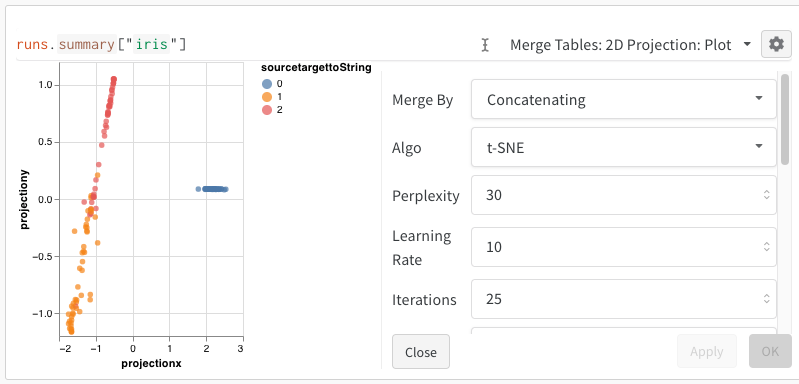
Après avoir sélectionné 2D Projection, vous pouvez cliquer sur l’icône d’engrenage pour modifier les paramètres de rendu. En plus de sélectionner les colonnes souhaitées (voir ci-dessus), vous pouvez choisir l’algorithme voulu (ainsi que les paramètres souhaités). Ci-dessous, vous pouvez voir les paramètres d’UMAP et de t-SNE, respectivement.
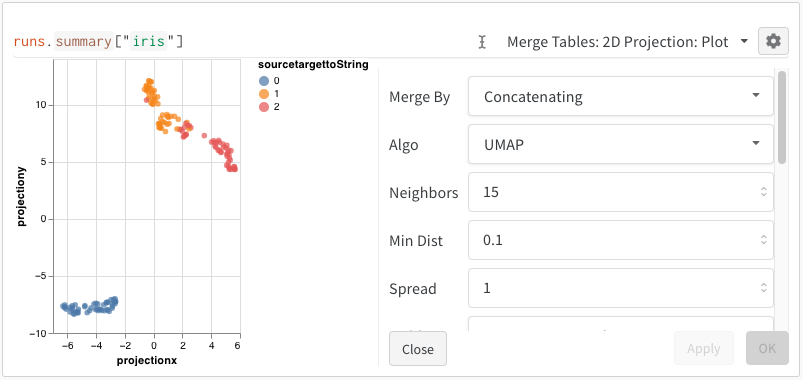
Paramètres d’UMAP
Paramètres de t-SNE
Remarque : nous sous-échantillonnons actuellement un sous-ensemble aléatoire de 1 000 lignes et 50 dimensions pour les trois algorithmes.