

 플랫폼
플랫폼 W&B Models
 W&B Weave
 W&B Inference
 W&B 트레이닝
 릴리스 노트
- 코드: 예제 Colab Colab 노트북을 실행해 보세요.
- 동영상: 워크스루 동영상을 시청하세요.
- 예제: 빠르게 살펴보는 Keras 및 Sklearn 데모 노트북
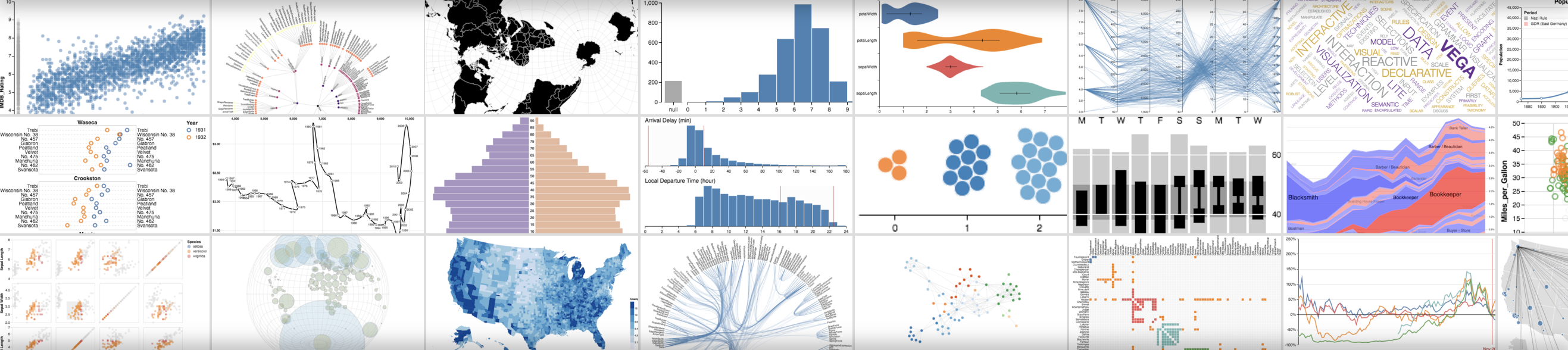
작동 방식
- 데이터 로깅: 스크립트에서 config와 요약 데이터를 로깅합니다.
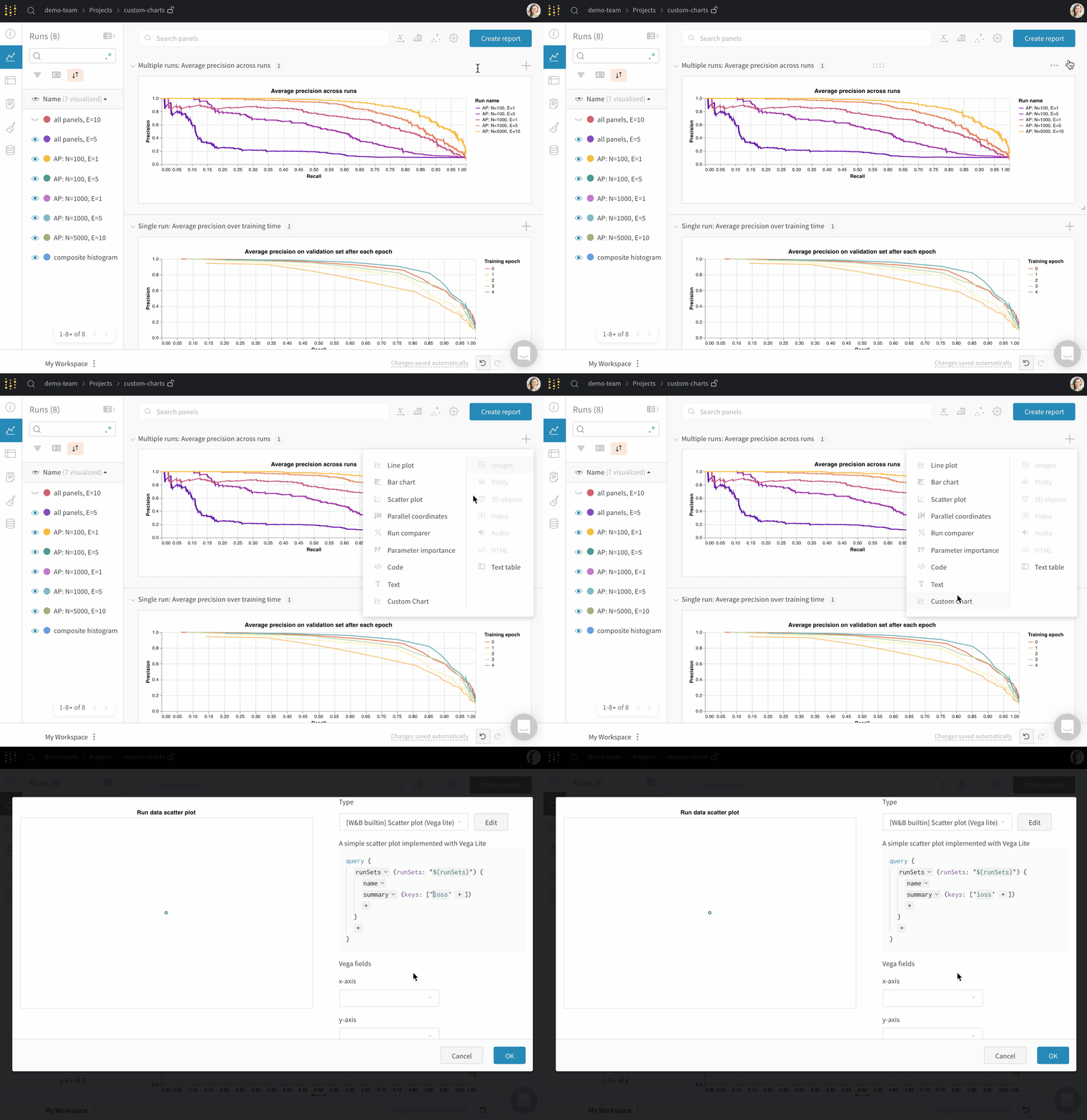
- 차트 사용자 지정: GraphQL 쿼리로 로깅된 데이터를 가져옵니다. 강력한 시각화 문법인 Vega로 쿼리 결과를 시각화합니다.
- 차트 로깅: 스크립트에서
wandb.plot_table()을 호출하여 직접 만든 프리셋을 사용합니다.
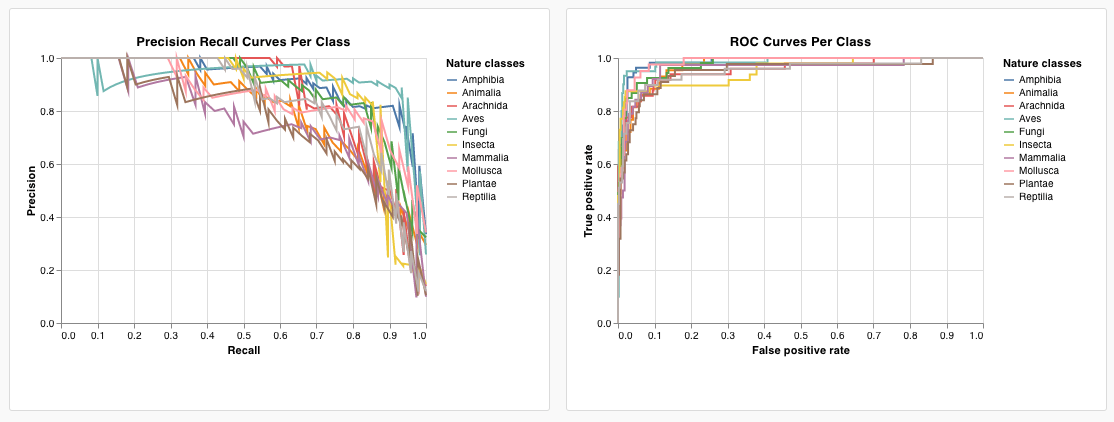
스크립트에서 차트 로그 기록하기
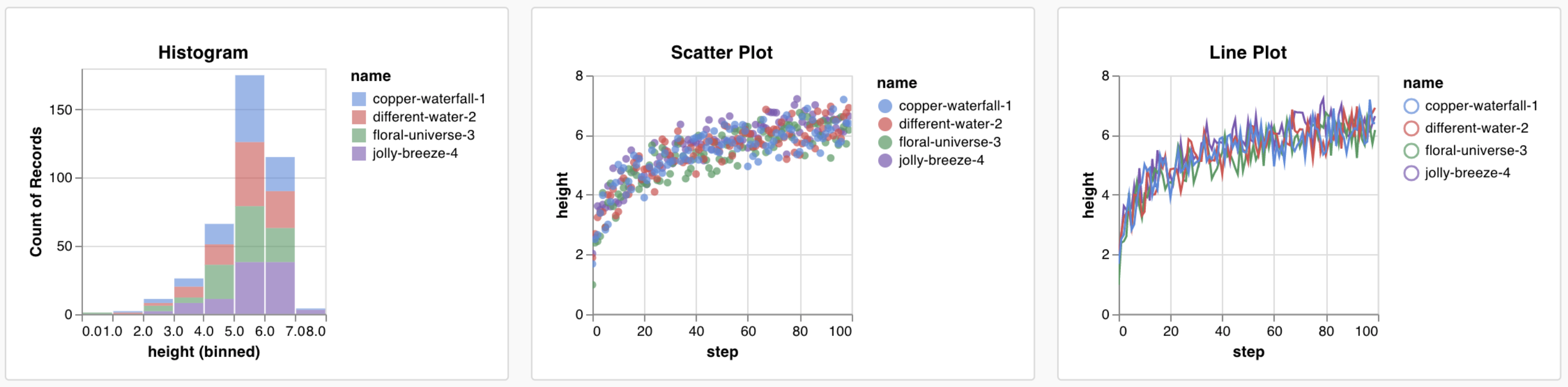
기본 제공 프리셋
- 선 그래프
- 산점도
- 막대 차트
- 히스토그램
- PR 곡선
- ROC 곡선
wandb.plot.line()커스텀 선 그래프를 로깅합니다. 이 그래프는 임의의 x, y 축 위에 있는, 순서가 있는 연결된 점 (x, y)들의 목록으로 구성됩니다.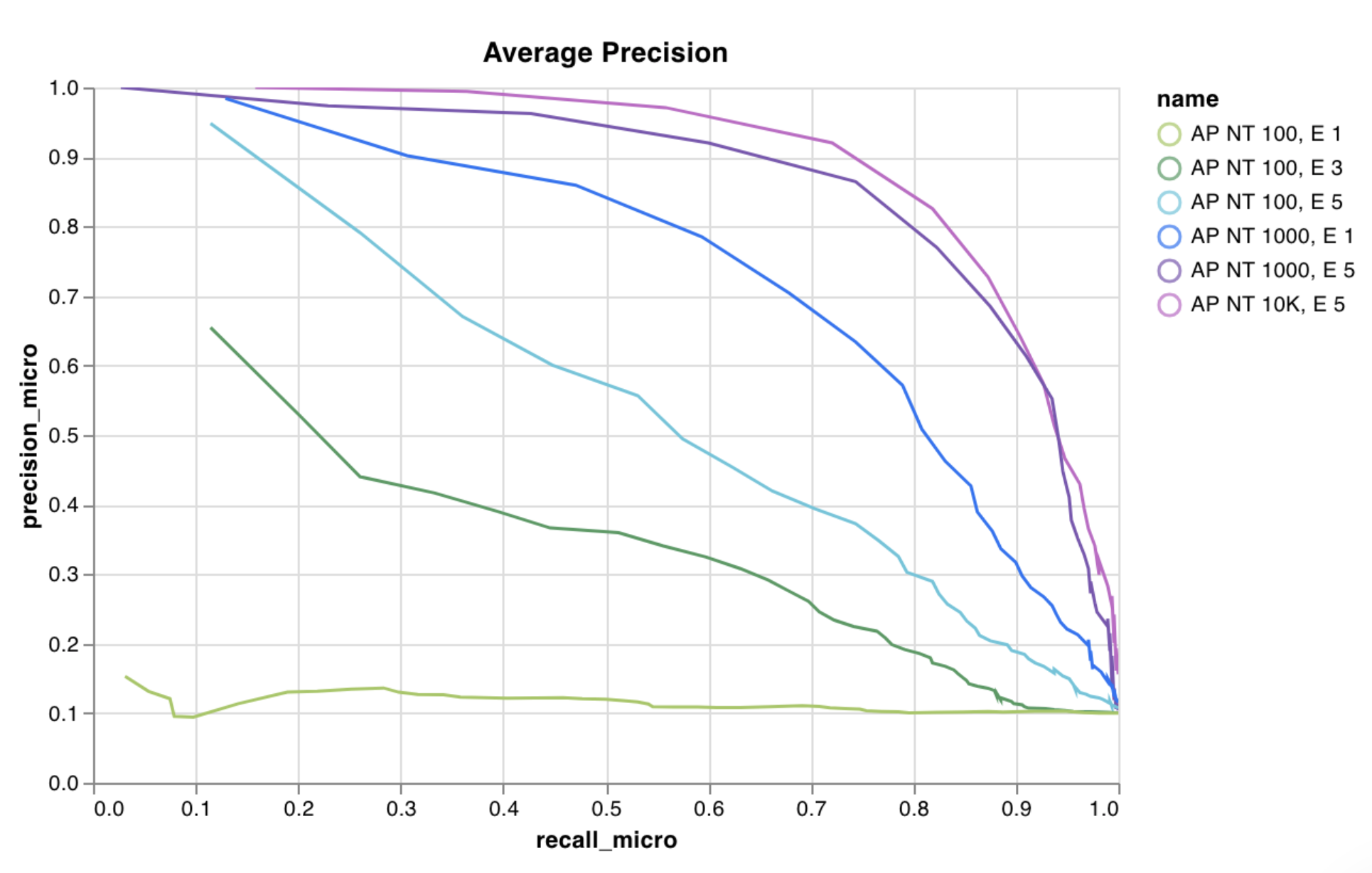
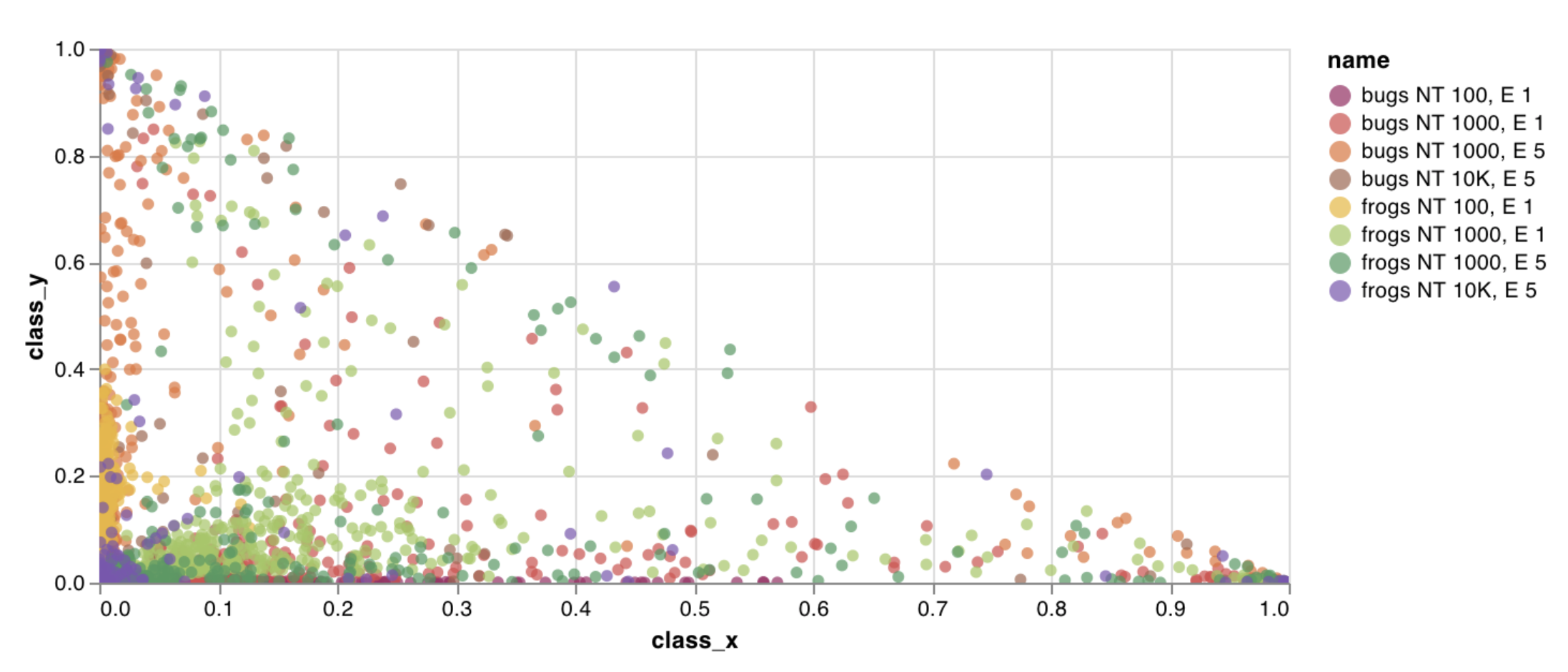
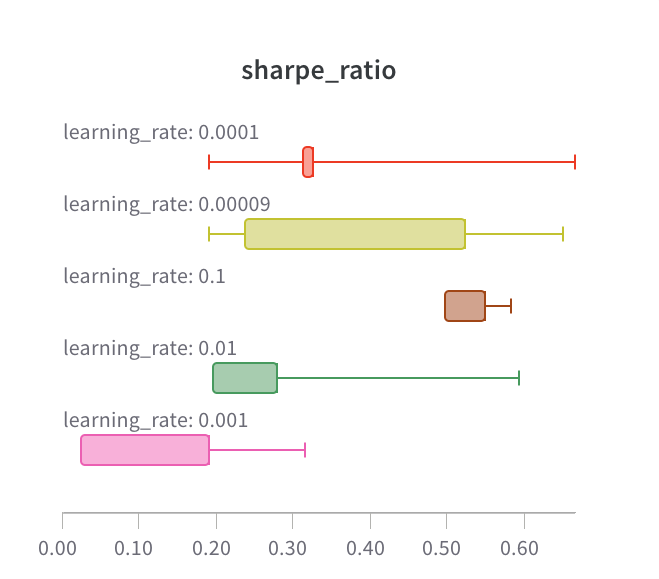
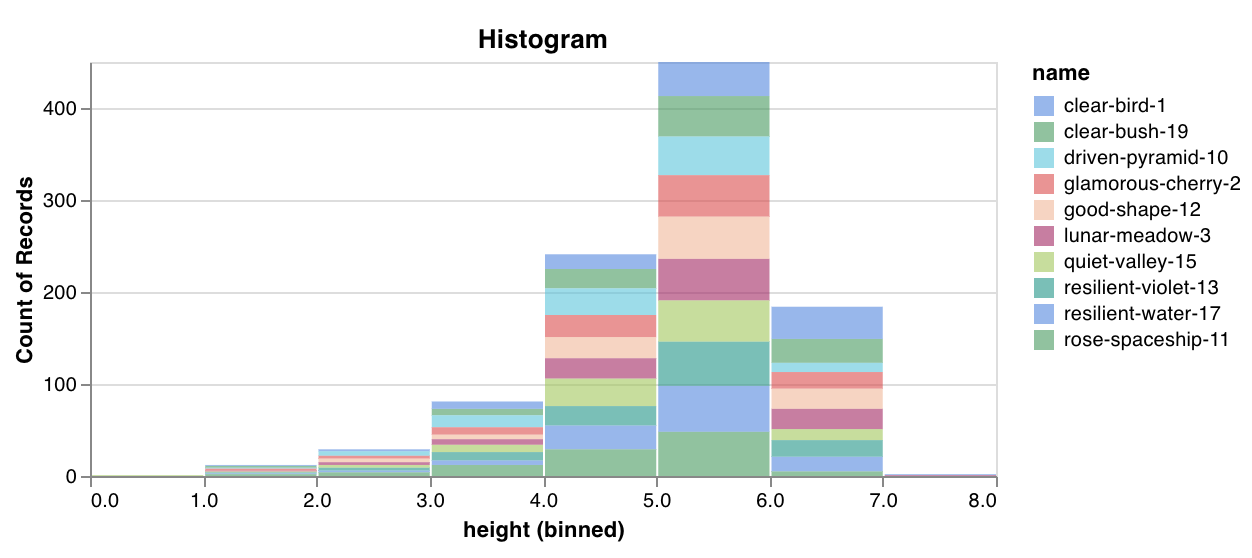
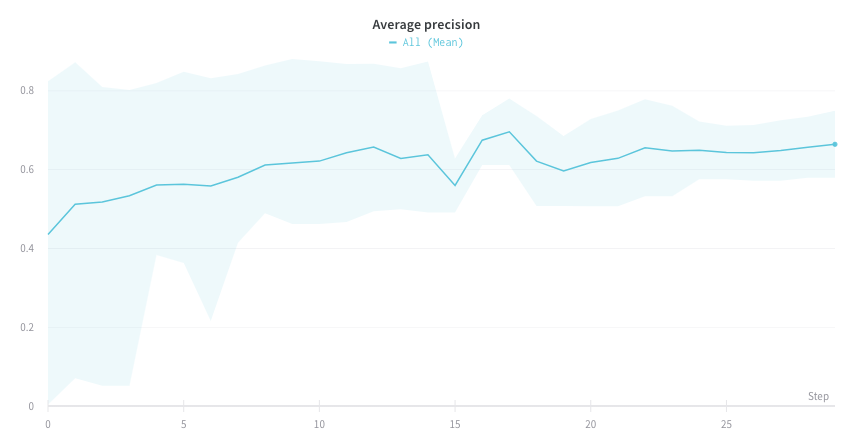
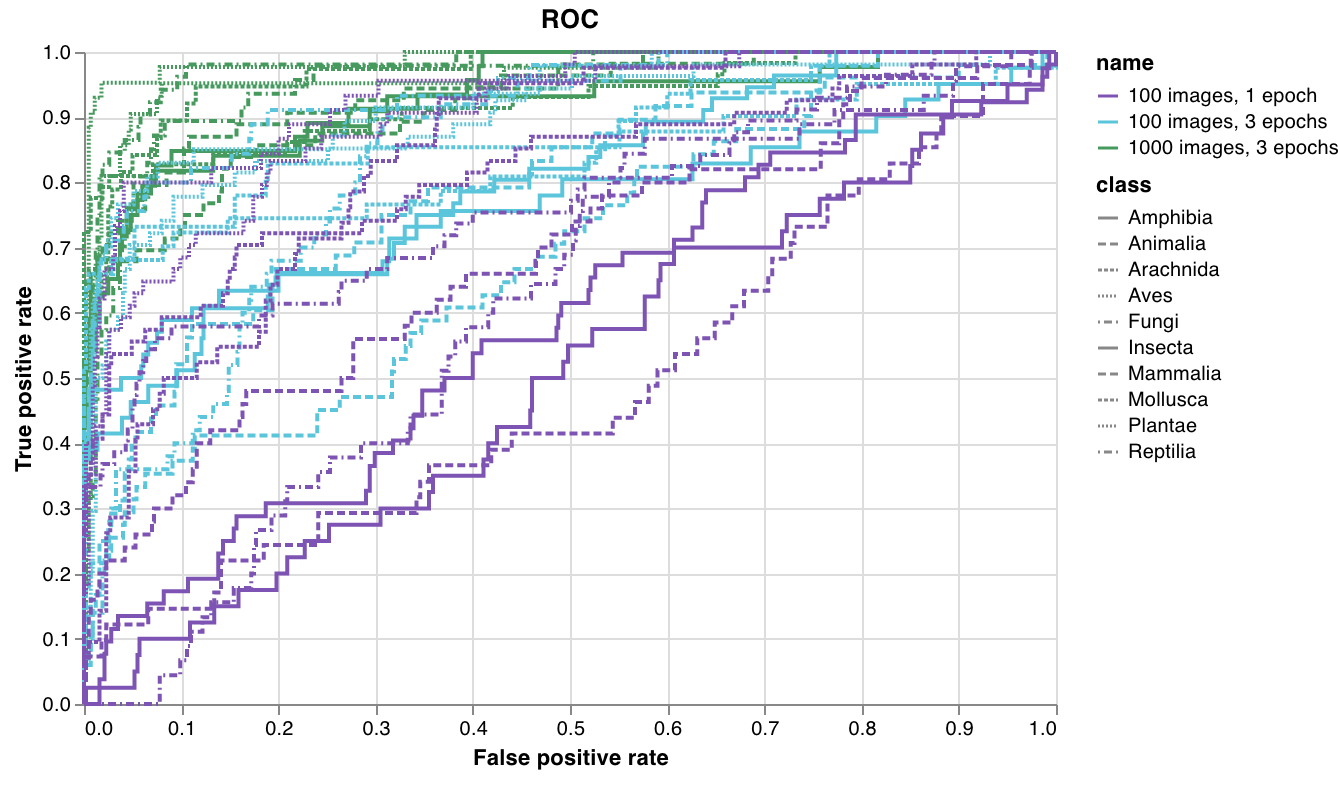
사용자 지정 프리셋
데이터 로깅
- Config: 실험의 초기 설정값(독립 변수)입니다. 여기에는 트레이닝 시작 시
wandb.Run.config에 키로 기록한 모든 이름 있는 필드가 포함됩니다. 예:wandb.Run.config.learning_rate = 0.0001 - Summary: 트레이닝 중에 로깅된 단일 값(결과 또는 종속 변수)입니다. 예:
wandb.Run.log({"val_acc" : 0.8}). 트레이닝 중wandb.Run.log()를 통해 이 키에 여러 번 값을 기록하면, Summary는 해당 키의 마지막 값으로 설정됩니다. - History: 로깅된 스칼라 값의 전체 시계열은 쿼리에서
history필드를 통해 사용할 수 있습니다. - summaryTable: 여러 값의 리스트를 로깅해야 하는 경우
wandb.Table()을 사용해 데이터를 저장한 다음, 커스텀 패널에서 이를 쿼리하세요. - historyTable: 히스토리 데이터를 확인해야 하는 경우 커스텀 차트 패널에서
historyTable을 쿼리하세요.wandb.Table()을 호출하거나 커스텀 차트를 로깅할 때마다, 해당 스텝의 history에 새로운 테이블이 생성됩니다.
커스텀 테이블을 로깅하는 방법
wandb.Table()을 사용해서 데이터를 2차원(2D) 배열 형태로 로깅합니다. 일반적으로 이 테이블의 각 행은 하나의 데이터 포인트를 나타내고, 각 열은 시각화하려는 각 데이터 포인트의 관련 필드/차원을 나타냅니다. 커스텀 패널을 구성하면, 전체 테이블은 wandb.Run.log()에 전달한 이름이 지정된 키(아래 예시에서는 custom_data_table)를 통해 접근할 수 있으며, 개별 필드는 열 이름(x, y, z)을 통해 접근할 수 있습니다. 실험 전반에 걸쳐 여러 시점에서 테이블을 로깅할 수 있습니다. 각 테이블의 최대 크기는 10,000행입니다. Google Colab에서 예제를 실행해 보세요.
차트 사용자 지정
사용자 정의 시각화
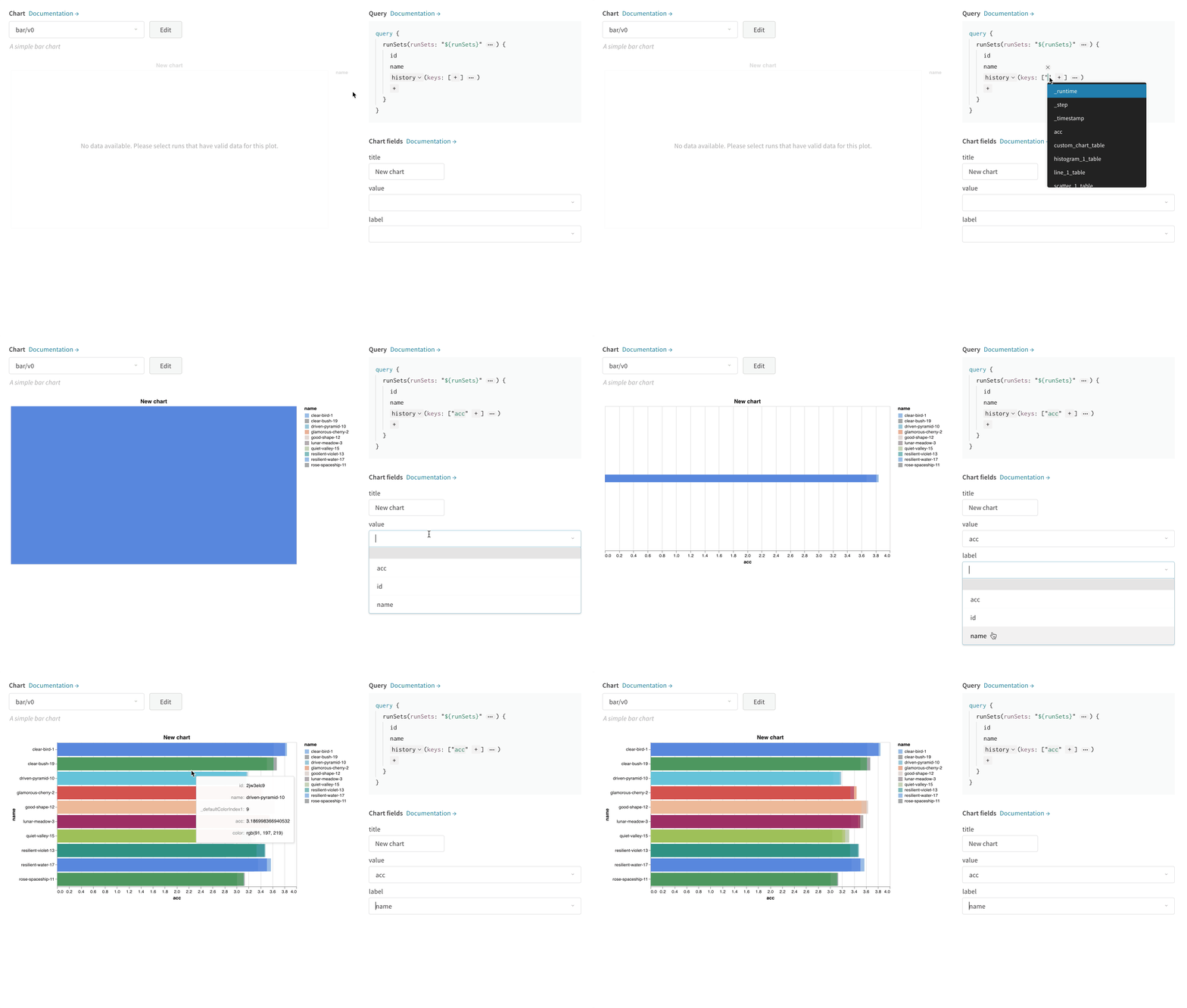
Vega 편집 방법
"${field:<field-name>}" 형식의 템플릿 문자열을 추가하세요. 그러면 오른쪽 Chart Fields 영역에 드롭다운이 생성되어, 사용자가 Vega에 매핑할 쿼리 결과 컬럼을 선택할 수 있습니다.
필드의 기본값을 설정하려면 다음 문법을 사용하세요: "${field:<field-name>:<placeholder text>}"
차트 프리셋 저장하기
문서와 가이드
일반적인 활용 사례
- 오차 막대를 포함한 막대 그래프를 원하는 대로 설정하기
- 커스텀 x-y 좌표가 필요한 모델 검증 메트릭 표시하기 (예: precision-recall 곡선)
- 두 개의 다른 모델/실험에서 나온 데이터 분포를 히스토그램으로 겹쳐서 표시하기
- 트레이닝 중 여러 시점의 스냅샷으로 메트릭 변화 보여주기
- 아직 W&B에 없는 고유한 시각화를 만들고 (가능하다면 전 세계와 공유하기)