

Launch とは?
Colab で試す
仕組み
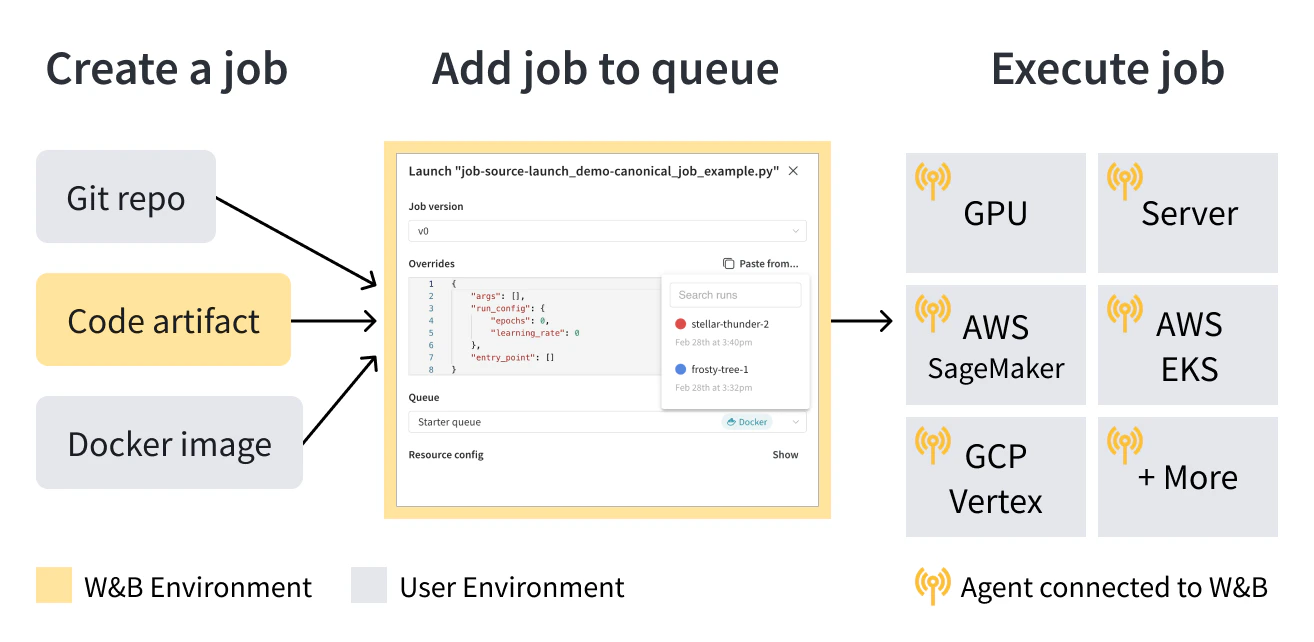
はじめに
- W&B Launch を初めて使用する場合は、Launch walkthrough ガイドを一読することをおすすめします。
- W&B Launch の設定方法を確認してください。
- launch ジョブ を作成します。
- Triton へのデプロイ や LLM の評価 など、一般的なタスクのテンプレートについては、W&B Launch の 公開 jobs GitHub リポジトリ を参照してください。
- このリポジトリから作成された launch ジョブ は、公開 W&B プロジェクト
wandb/jobsプロジェクト で確認できます。
- このリポジトリから作成された launch ジョブ は、公開 W&B プロジェクト
ウォークスルー
W&B Launch は、コンテナー内で機械学習ワークロードを実行します。コンテナーに慣れている必要はありませんが、このウォークスルーを進めるうえで役立つ場合があります。コンテナーの基礎については、Docker ドキュメントを参照してください。
前提条件
- https://wandb.ai/site でアカウントを作成し、W&B アカウントにログインします。
- この手順では、Docker CLI と Docker エンジンが正しく動作するマシンにターミナルからアクセスできる必要があります。詳細は Docker installation guide を参照してください。
- W&B Python SDK バージョン
0.17.1以降をインストールします。 - ターミナルで
wandb loginを実行するか、WANDB_API_KEY環境変数を設定して W&B に認証します。
- W&B にログイン
- Environment variable
ターミナルで次を実行します。
Launch ジョブを作成する
- Docker イメージを使用
- git リポジトリから
- ローカルのソースコードから
W&B にメッセージをログする事前作成済みのコンテナーを実行するには、ターミナルを開いて次のコマンドを実行します。前述のコマンドは、コンテナーイメージ
wandb/job_hello_world:main をダウンロードして実行します。Launch は、wandb でログされたすべての内容が launch-quickstart プロジェクトにレポートされるようにコンテナーを設定します。コンテナーは W&B にメッセージをログし、新しく作成された run へのリンクを表示します。リンクをクリックすると、W&B UI で run を表示できます。キューを作成する
wandb launch コマンドはローカルマシン上でコンテナーを同期的に実行していました。Launch のキューとエージェントを使うと、共有リソース上でジョブを非同期に実行できるほか、優先度の設定やハイパーパラメーター最適化などの高度な機能も利用できます。基本的なキューを作成するには、次の手順に従います。
- wandb.ai/launch にアクセスし、Create a queue ボタンをクリックします。
- キューに関連付ける Entity を選択します。
- Queue name を入力します。
- Resource として Docker を選択します。
- Configuration は、ひとまず空欄のままにします。
- Create queue :rocket: をクリックします。
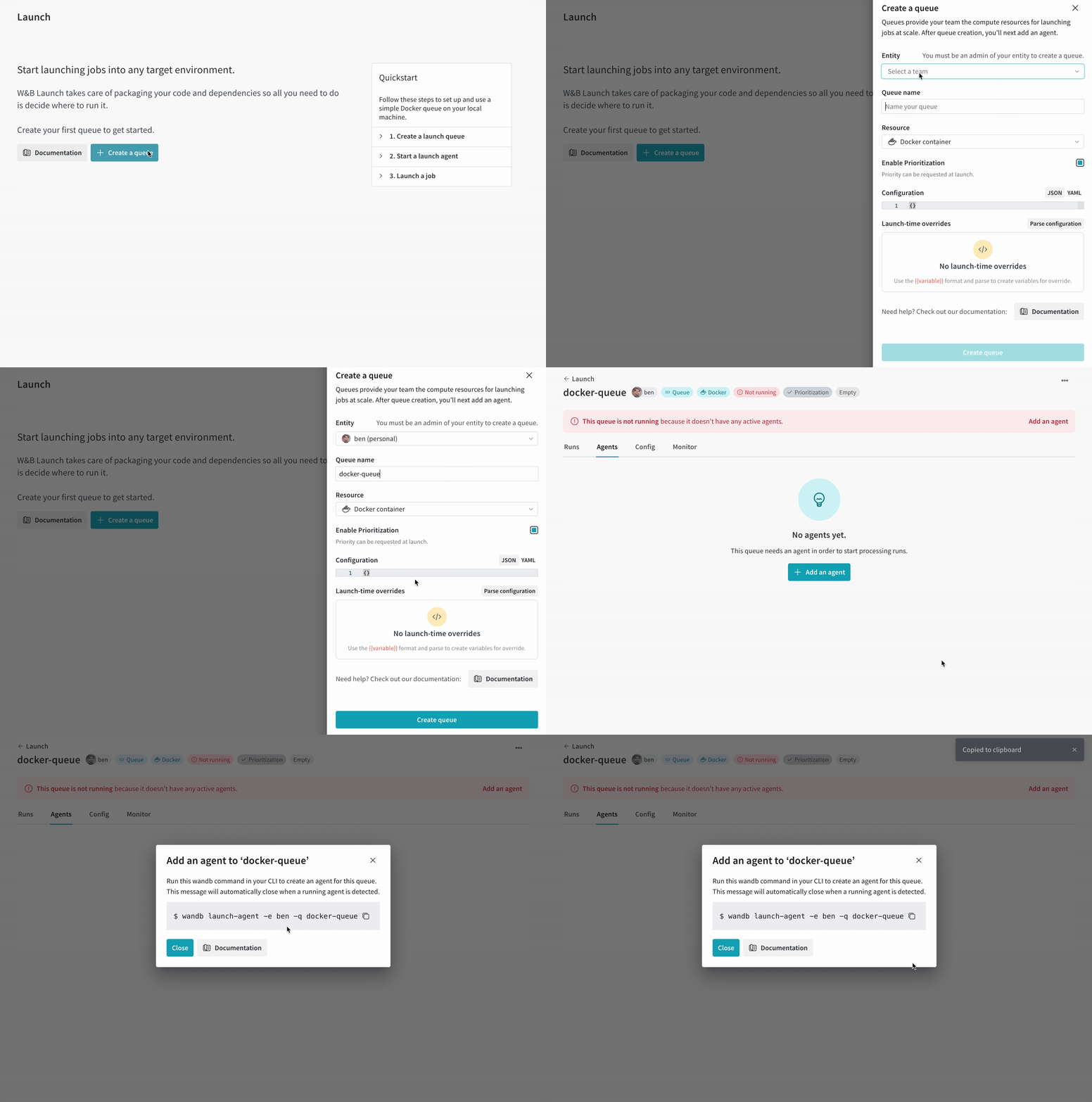
エージェントをキューに接続する
wandb launch コマンドを実行した場合と同様に、そのジョブ用のコンテナーイメージをダウンロードまたはビルドして実行します。
Launch ページに戻り、キューが Active と表示されていることを確認します。
キューにジョブを送信する
- Launch ボタンをクリックしてジョブをキューに送信します。Launch ドロワーが表示されます。
- 先ほど作成した Queue を選択し、Launch をクリックします。
wandb launch コマンドでは、--queue 引数を指定することで、ジョブを直接キューに送信できます。たとえば、hello-world コンテナー ジョブをキューに送信するには、次のコマンドを実行します。