

ご自身またはチームの誰かが、すでに launch キュー を設定済みであることを確認してください。詳細は、Launch を設定する ページを参照してください。
キューにジョブを追加する
- W&B App
- W&B CLI
W&B App を使用して、プログラムからキューにジョブを追加します。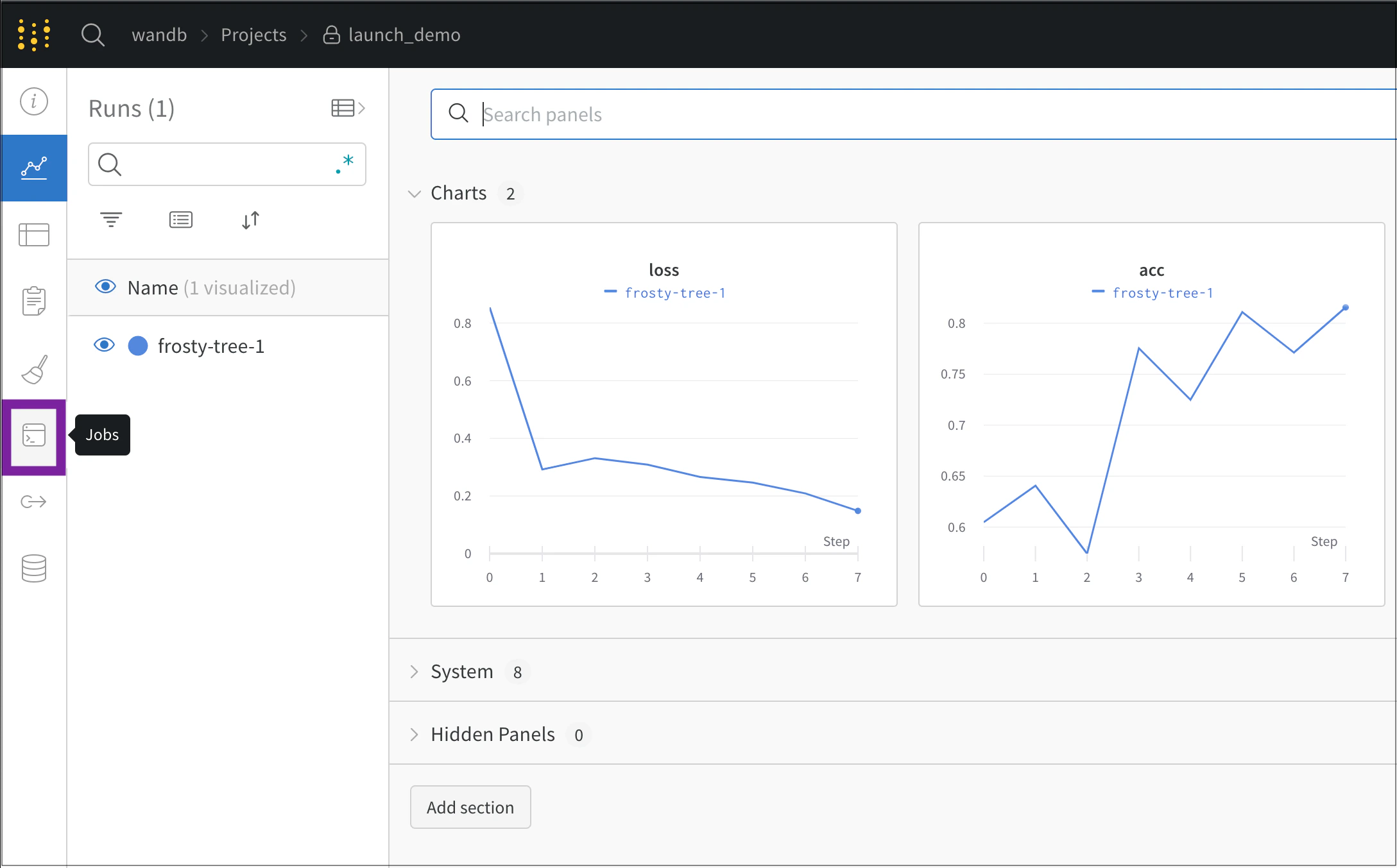
- W&B のプロジェクトページにアクセスします。
- プロジェクトのサイドバーで Jobs アイコンを選択します。
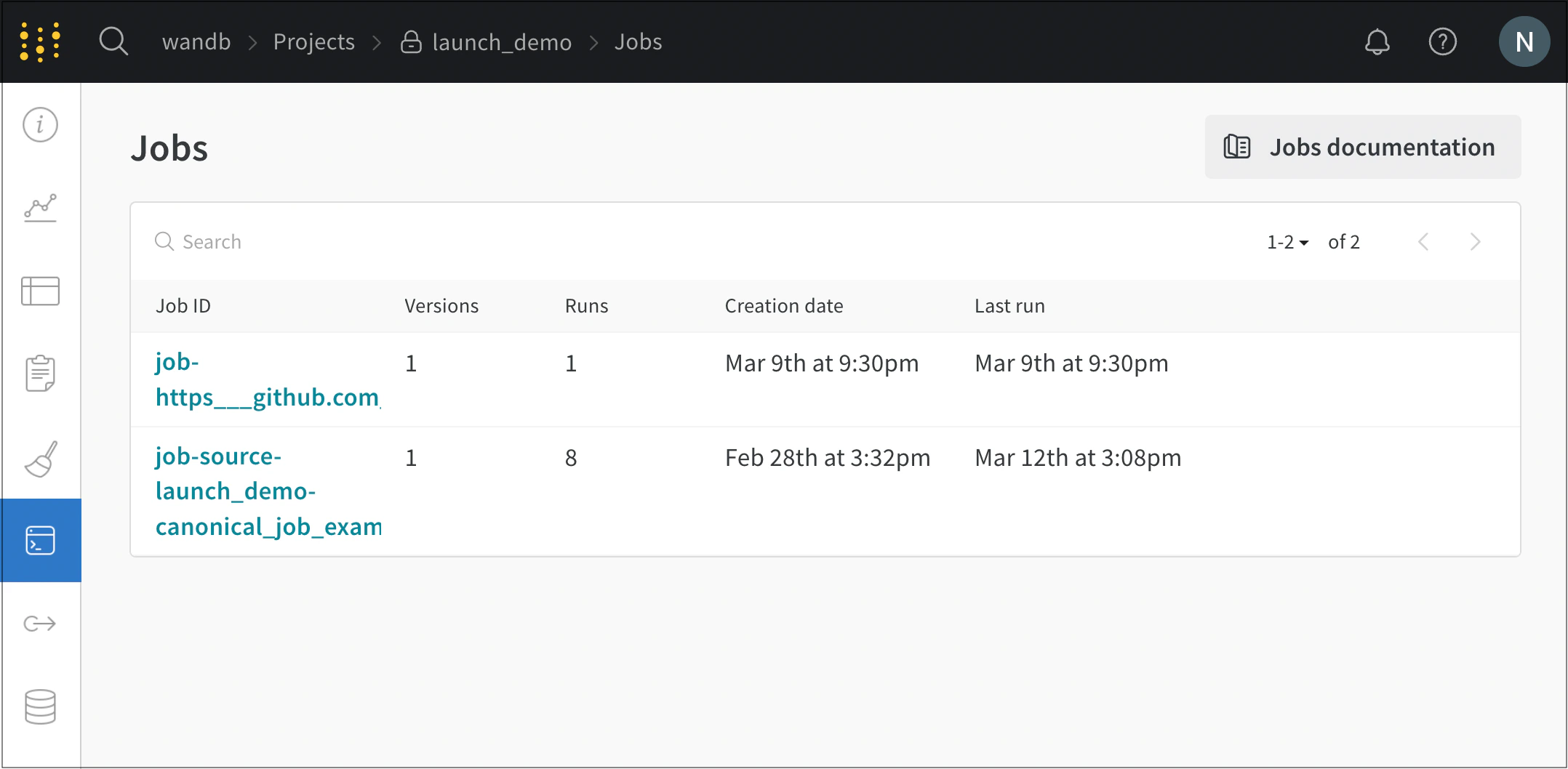
- Jobs ページには、以前に実行した W&B Runs から作成された W&B launch ジョブ の一覧が表示されます。
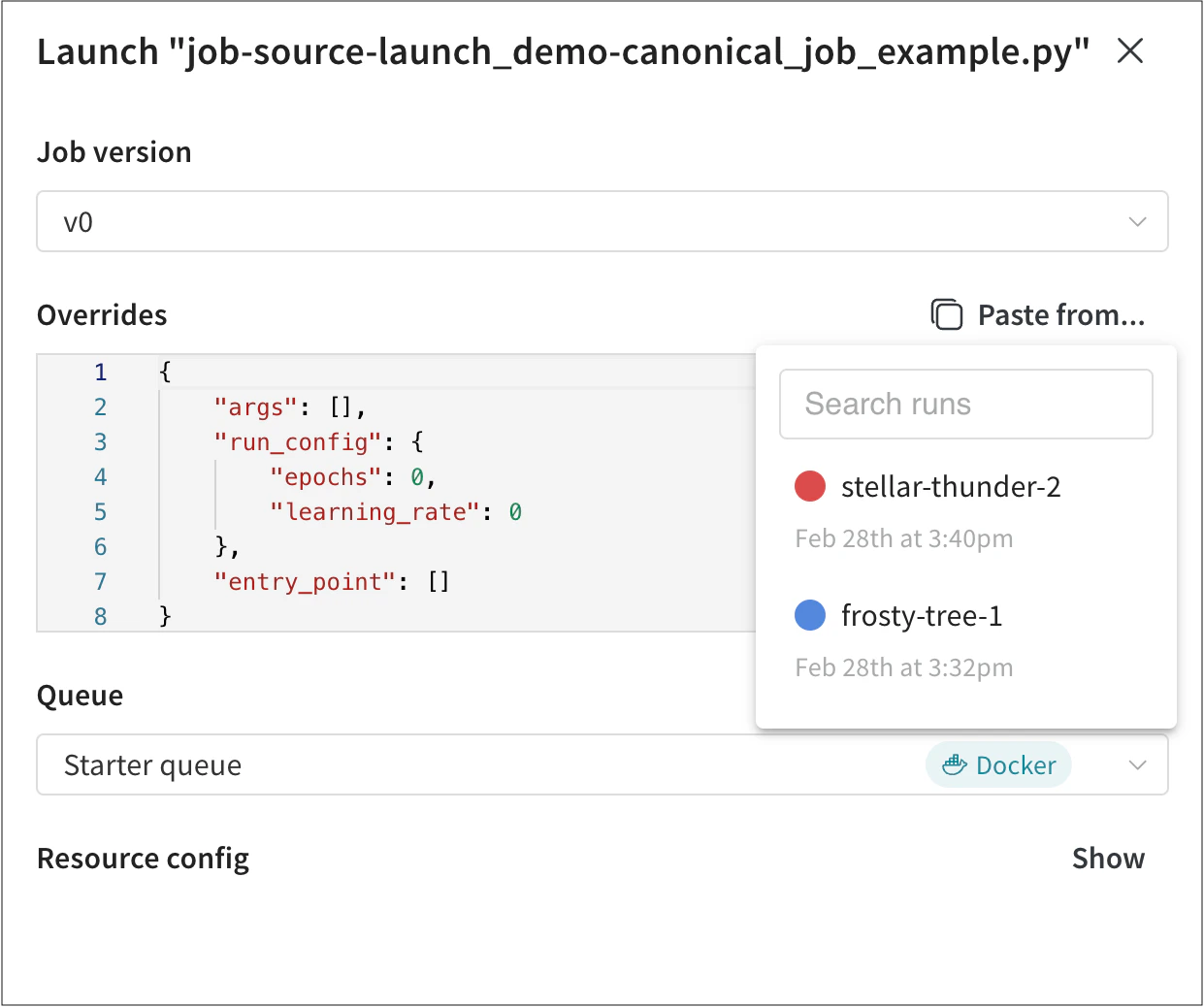
- ジョブ名の横にある Launch ボタンを選択します。ページ右側にモーダルが表示されます。
- Job version ドロップダウンから、使用する launch ジョブ のバージョンを選択します。Launch ジョブ は、他の W&B Artifact と同様にバージョン管理されます。ジョブの実行に使用するソフトウェアの依存関係やソースコードを変更すると、同じ launch ジョブ の別バージョンが作成されます。
- Overrides セクションで、launch ジョブ に設定されている inputs に新しい値を指定します。一般的な上書き項目には、新しいエントリポイント command、引数、または新しい W&B run の
wandb.Run.config内の値があります。
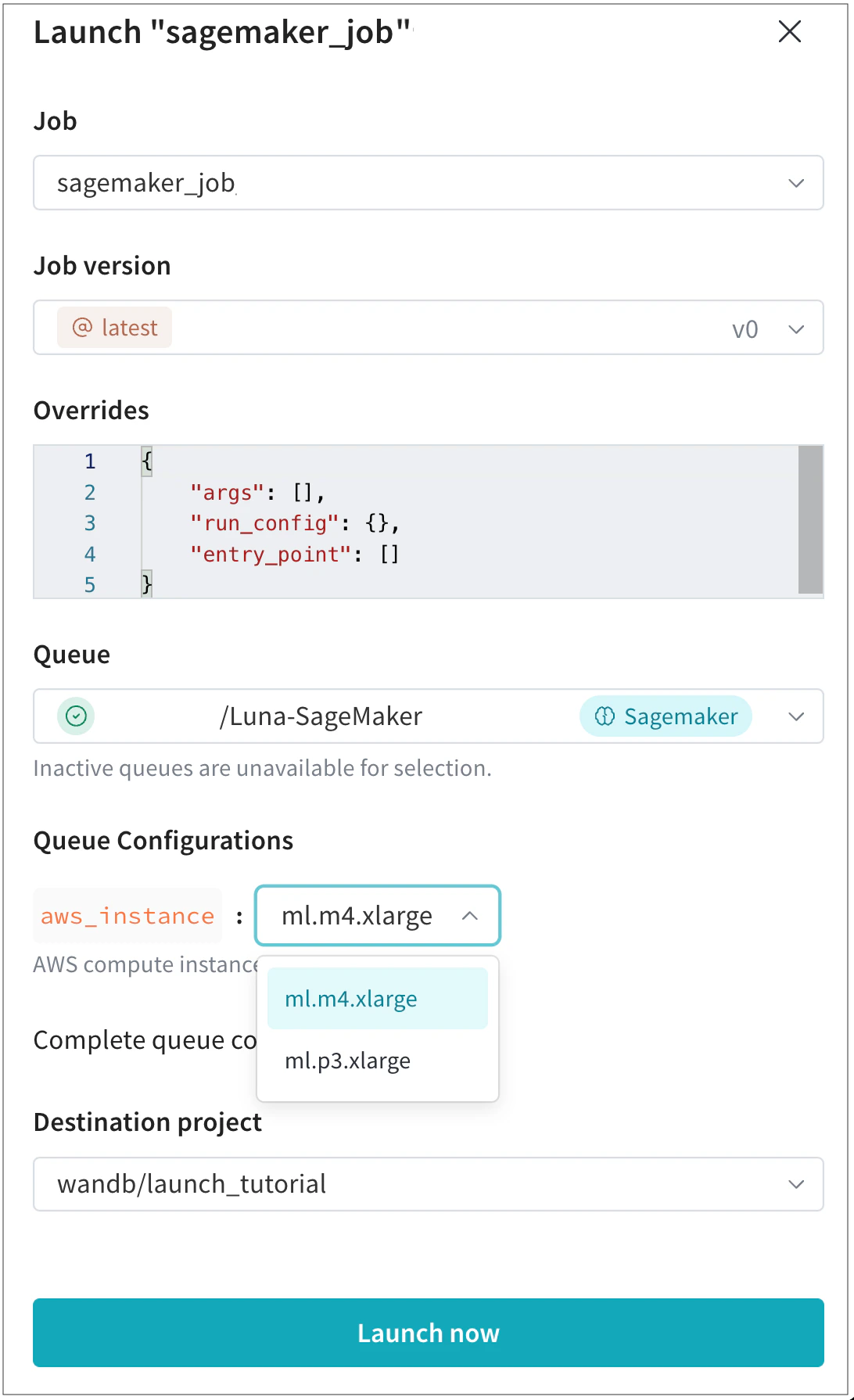
ml.m4.xlarge または ml.p3.xlarge のいずれかのコンピュートインスタンスタイプを選んでモデルをトレーニングできます。- 結果の run が表示される Destination project を選択します。このプロジェクトは、キューと同じ entity に属している必要があります。
- Launch now ボタンを選択します。