Passer au contenu principal
Utilisez l’intégration de l’API OpenAI de W&B pour journaliser les requêtes, les réponses, le nombre de tokens et les métadonnées des modèles pour tous les modèles OpenAI, y compris les modèles affinés.
Voir l’intégration OpenAI pour le Fine-tuning pour savoir comment utiliser W&B afin de suivre vos expériences de Fine-tuning, vos modèles et vos jeux de données, et partager vos résultats avec vos collègues.
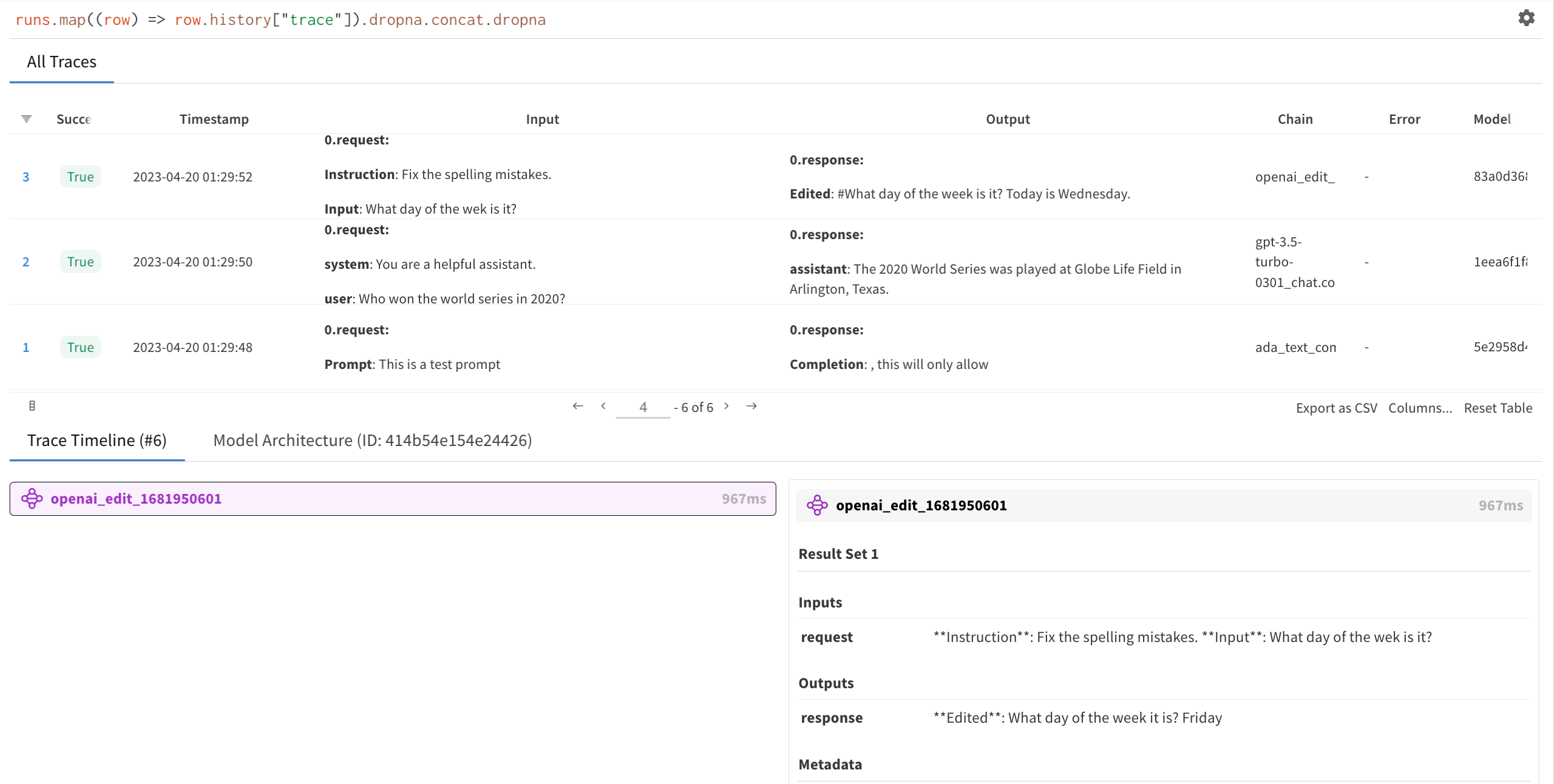
En journalisant les inputs et sorties de votre API, vous pouvez rapidement évaluer les performances de différents prompts, comparer différents paramètres de modèle (comme la température) et suivre d’autres métriques d’utilisation, comme l’utilisation des tokens.
Journalisation automatique de l'API OpenAI

Installez la bibliothèque API Python d’OpenAI

L’intégration autolog de W&B fonctionne avec la version 0.28.1 d’OpenAI et les versions antérieures. Pour installer API Python d’OpenAI version 0.28.1, exécutez :
pip install openai==0.28.1

Utiliser l’API Python d’OpenAI

1. Importez autolog et initialisez-le

Tout d’abord, importez autolog à partir de wandb.integration.openai, puis initialisez-le.
import os
import openai
from wandb.integration.openai import autolog

autolog({"project": "gpt5"})
Vous pouvez aussi passer à autolog un dictionnaire contenant les arguments acceptés par wandb.init(). Cela inclut un nom de projet, un nom d’équipe, une entité, et plus encore. Pour plus d’informations sur wandb.init(), consultez le guide de référence de l’API.

2. Appelez l’API OpenAI

Chaque appel à l’API OpenAI est désormais automatiquement enregistré dans W&B.
os.environ["OPENAI_API_KEY"] = "XXX"

chat_request_kwargs = dict(
    model="gpt-3.5-turbo",
    messages=[
        {"role": "system", "content": "You are a helpful assistant."},
        {"role": "user", "content": "Who won the world series in 2020?"},
        {"role": "assistant", "content": "The Los Angeles Dodgers"},
        {"role": "user", "content": "Where was it played?"},
    ],
)
response = openai.ChatCompletion.create(**chat_request_kwargs)

3. Consultez les inputs et les réponses de votre API OpenAI

Cliquez sur le lien W&B run généré par autolog à l’étape 1. Vous êtes alors redirigé vers l’espace de travail du projet dans W&B App. Sélectionnez un run que vous avez créé pour afficher le tableau des traces, la chronologie de la trace et l’architecture du modèle du LLM OpenAI utilisé.

Désactiver l’autolog

W&B recommande d’appeler disable() pour fermer tous les processus W&B lorsque vous avez fini d’utiliser l’API OpenAI.
autolog.disable()
Désormais, vos inputs et completions seront enregistrés dans W&B, prêts à être analysés ou partagés avec vos collègues.