

 플랫폼
플랫폼 W&B Models
 W&B Weave
 W&B Inference
 W&B 트레이닝
 릴리스 노트
컬렉션에 아티팩트 연결하기
시작하기 전에 다음 항목을 확인하세요:
- 컬렉션에서 허용하는 아티팩트 유형입니다. 컬렉션 유형에 대한 자세한 내용은 컬렉션 생성의 “컬렉션 유형”을 참조하세요.
- 컬렉션이 속한 레지스트리가 이미 존재하는지 여부입니다. 레지스트리가 존재하는지 확인하려면 Registry App으로 이동한 다음 레지스트리 이름을 검색하세요.
- Python SDK
- W&B 레지스트리
- 아티팩트 브라우저
wandb.Run.link_artifact() 또는
wandb.Artifact.link()를 사용하여 아티팩트 버전을 프로그래밍 방식으로 컬렉션에 연결합니다.wandb.Run.link_artifact()를 사용하여 run 컨텍스트 내에서 아티팩트 버전을 연결합니다. wandb.Artifact.link()를 사용하여 run 컨텍스트 외부에서 기존 아티팩트 버전을 연결합니다.wandb.Artifact(name="<name>"), 아티팩트의 유형(wandb.Artifact(type="<type>"), 그리고 아티팩트 버전을 연결할 컬렉션 및 레지스트리의 target_path(wandb.Artifact(target_path="<target_path>"))를 지정합니다.대상 경로는 접두사 "wandb-registry", 레지스트리 이름, 컬렉션 이름을 슬래시(/)로 구분하여 구성됩니다:run 컨텍스트 내에서 아티팩트 버전 연결하기
run 컨텍스트 내에서 아티팩트 버전을 연결하려면wandb.Run.link_artifact()를 사용하세요. 이를 위해
먼저 wandb.init()으로 run을 초기화합니다. 다음으로 아티팩트 객체를 생성하고 파일을 추가합니다. 마지막으로 wandb.Run.link_artifact() 메서드를 사용하여 아티팩트 버전을 컬렉션에 연결합니다.이 방법을 사용하면 W&B 프로젝트에 run이 생성됩니다. 아티팩트 버전은 컬렉션에 연결되며 해당 run과 연관됩니다.아래 코드 스니펫을 복사하여 붙여넣으세요. <>로 묶인 값을 실제 값으로 교체하세요:run 컨텍스트 외부에서 아티팩트 버전 연결하기
wandb.Artifact.link()를 사용하면 run 컨텍스트 외부에서 기존 아티팩트 버전을 컬렉션에 연결할 수 있습니다. 이 방법을 사용하면
wandb.init()으로 run을 초기화할 필요가 없습니다. 즉, W&B 프로젝트에 run이 생성되지 않으며,
아티팩트 버전은 run과 연결되지 않은 상태로 컬렉션에 연결됩니다.먼저 아티팩트 객체를 생성하고 파일을 추가합니다. 그런 다음 wandb.Artifact.link() 메서드를 사용하여 아티팩트 버전을 컬렉션에 연결합니다.아래 코드 스니펫을 복사하여 붙여넣으세요. <>로 묶인 값을 실제 값으로 교체하세요: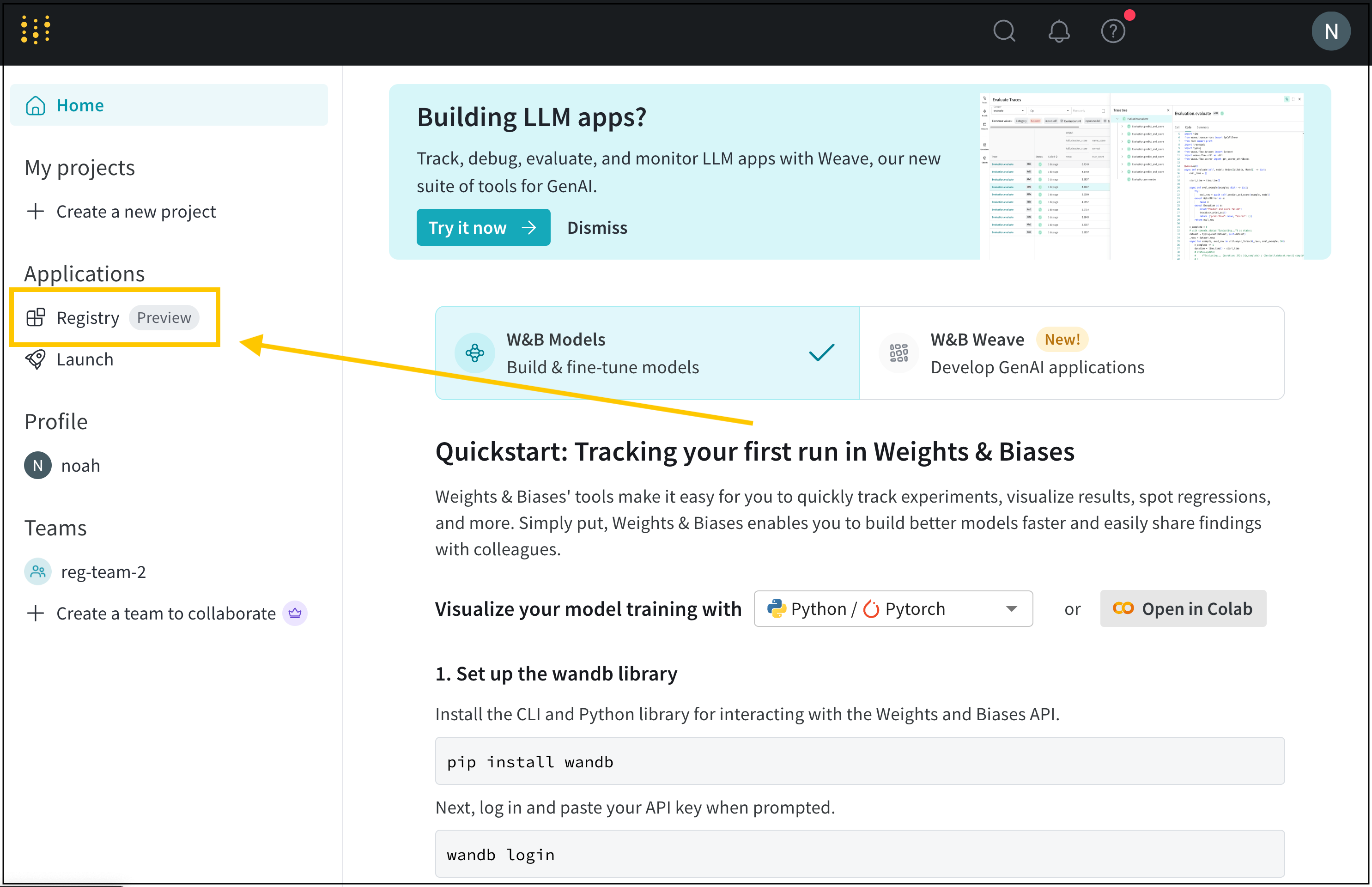
레지스트리에서 링크된 아티팩트 보기
- W&B Registry로 이동합니다.
- 아티팩트를 링크한 레지스트리 이름을 선택합니다.
- 컬렉션 이름을 선택합니다.
- 컬렉션의 아티팩트가 메트릭을 기록하는 경우 Show metrics를 클릭해 버전 간 메트릭을 비교합니다.
- 아티팩트 버전 목록에서 열어보려는 버전을 선택합니다. 버전 번호는 각 링크된 아티팩트 버전에
v0부터 순차적으로 할당됩니다. - 아티팩트 버전의 세부 정보를 보려면 해당 버전을 클릭합니다. 이 페이지의 탭에서 해당 버전의 메타데이터(로그된 메트릭 포함), 계보(lineage), 사용 정보를 확인할 수 있습니다.
Full name of a linked artifact
문제 해결
개인 계정에서 아티팩트 로깅하기
아티팩트를 레지스트리에 연결하려면 반드시 팀 entity로 해당 아티팩트를 로깅해야 합니다.
팀 엔티티 찾기
team-awesome입니다.
다음과 같이 팀 이름을 확인할 수 있습니다:
- 팀의 W&B 프로필 페이지로 이동합니다.
- 사이트의 URL을 복사합니다. URL 형식은
https://wandb.ai/<team>입니다. 여기서<team>은 팀 이름이자 팀 엔티티입니다.
팀 entity에서 로그 남기기
-
wandb.init()으로 run을 초기화할 때entity에 팀을 지정합니다. run을 초기화할 때entity를 지정하지 않으면 해당 run은 기본 entity를 사용하며, 이는 팀 entity일 수도 있고 아닐 수도 있습니다. -
wandb.Run.log_artifact()을 사용하거나 Artifact 객체를 생성한 뒤 파일을 추가하는 방식으로 run에 아티팩트를 로깅합니다:아티팩트를 로깅하는 방법은 Construct artifacts를 참고하세요. - 아티팩트가 개인 entity에 로깅된 경우, 조직 내의 entity로 다시 로깅해야 합니다.
W&B App UI에서 레지스트리 경로 확인하기
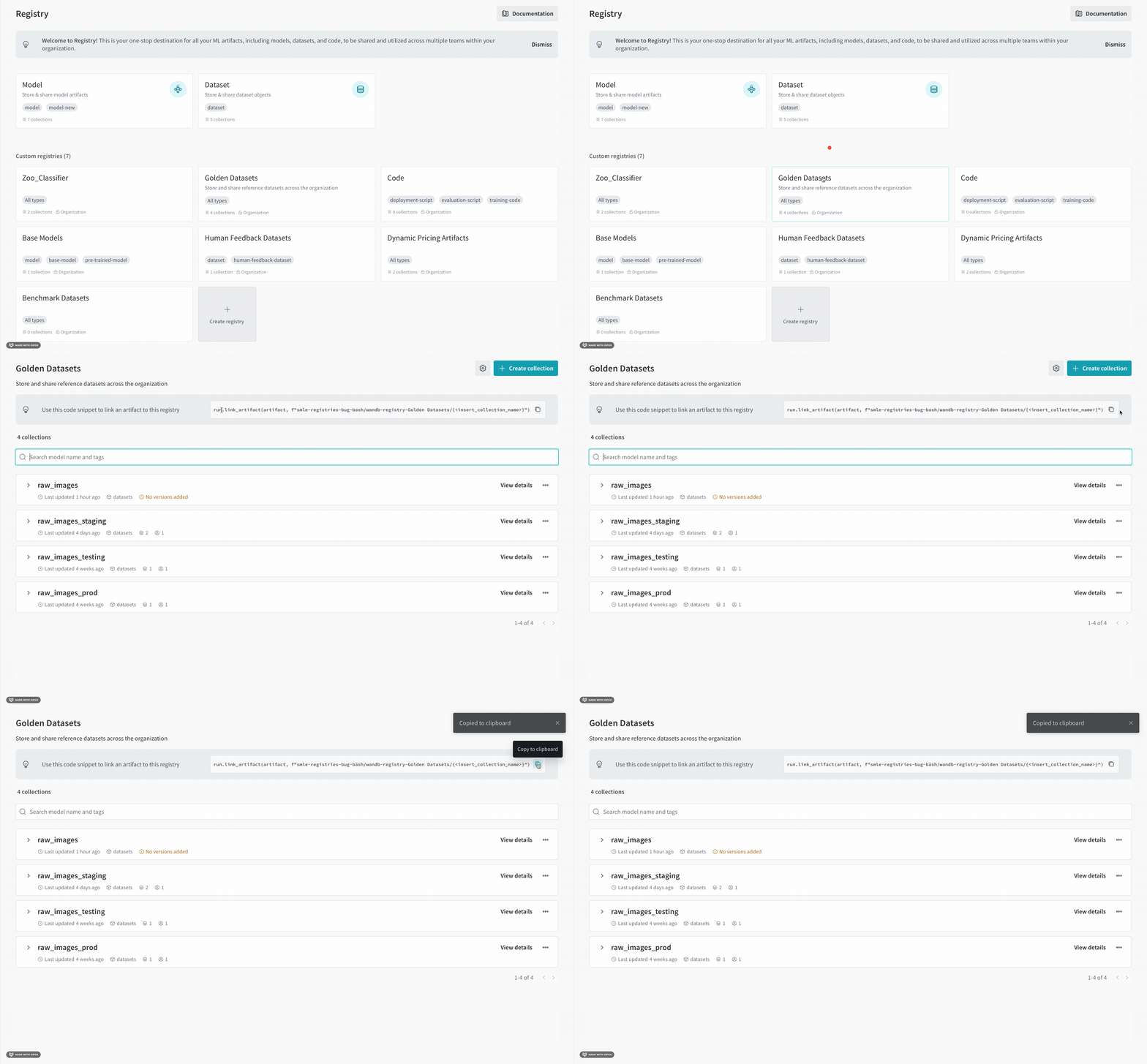
자동 생성 코드 복사 및 붙여넣기
- https://wandb.ai/registry/ 에서 W&B Registry로 이동합니다.
- 아티팩트를 연결하려는 레지스트리를 클릭합니다.
- 페이지 상단에서 자동 생성된 코드 블록을 확인합니다.
- 이 코드를 복사해 코드에 붙여넣고, 경로의 마지막 부분을 컬렉션 이름으로 바꿉니다.
빈 컬렉션 만들기
- https://wandb.ai/registry/ 에서 W&B Registry로 이동합니다.
- 아티팩트를 연결하려는 레지스트리를 클릭합니다.
- 빈 컬렉션을 클릭합니다. 빈 컬렉션이 없다면 새 컬렉션을 만듭니다.
- 표시되는 코드 스니펫에서
.link_artifact()의target_path필드를 찾습니다. - (선택 사항) 컬렉션을 삭제합니다.
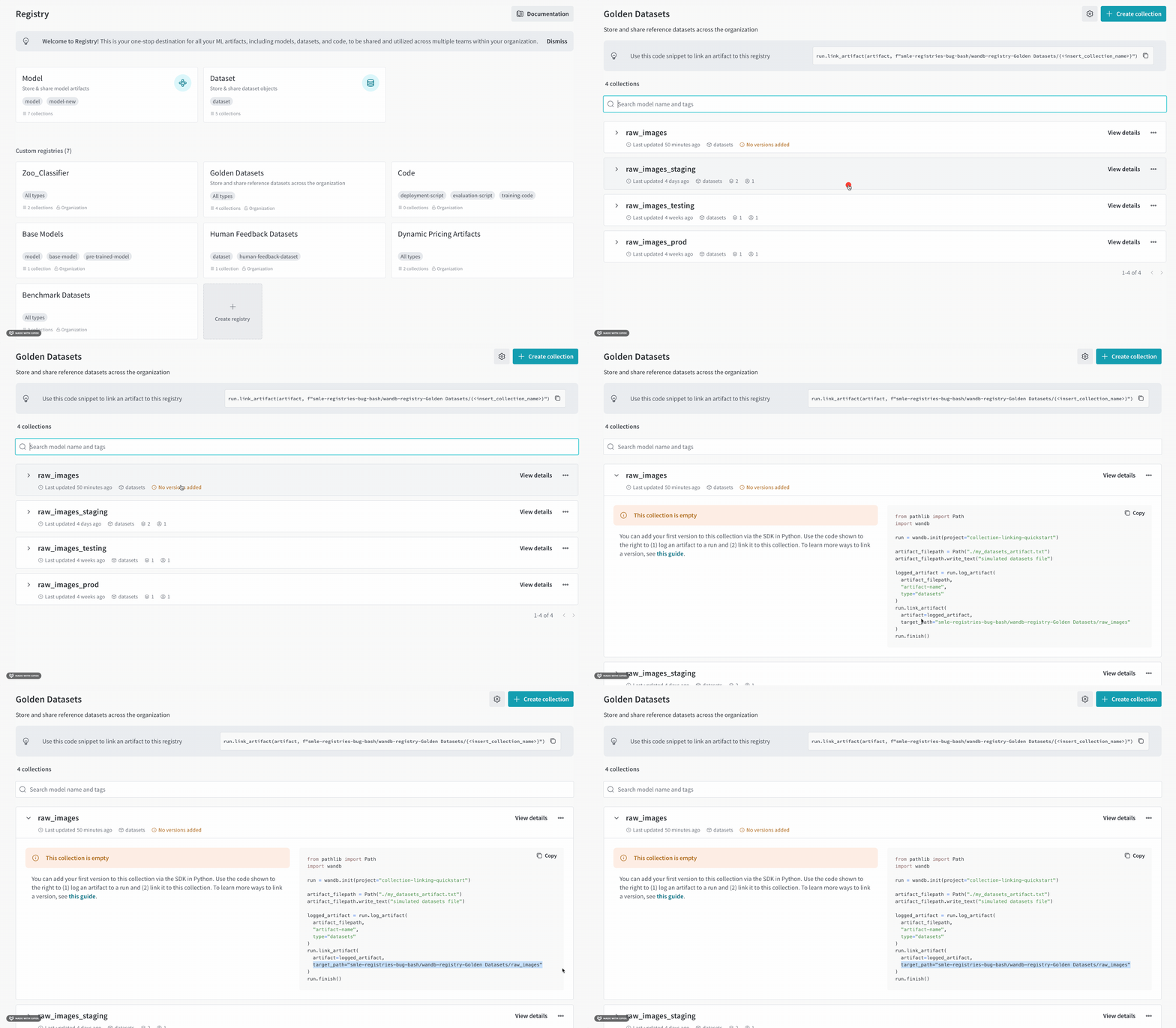
target_path 파라미터가 포함된 코드 블록을 찾을 수 있습니다:
임시 컬렉션의 이름을 아티팩트를 연결하려는 컬렉션 이름으로 반드시 변경하십시오.