

 플랫폼
플랫폼 W&B Models
 W&B Weave
 W&B Inference
 W&B 트레이닝
 릴리스 노트
이 기능은 Pro 또는 Enterprise 요금제에서만 사용할 수 있습니다.
automations에 대한 튜토리얼을 찾고 계신가요?
요구 사항
- 팀 관리자는 팀의 프로젝트에 대한 자동화와 웹훅, 시크릿, Slack 인테그레이션과 같은 자동화 구성 요소를 생성하고 관리할 수 있습니다. Team settings를 참조하세요.
- Registry 자동화를 생성하려면 해당 Registry에 대한 액세스 권한이 있어야 합니다. Configure Registry access를 참조하세요.
- Slack 자동화를 생성하려면 선택한 Slack 인스턴스와 채널에 게시할 수 있는 권한이 있어야 합니다.
자동화 생성
- 필요한 경우 액세스 토큰, 비밀번호, SSH 키와 같이 자동화에 필요한 각 민감한 문자열에 대해 W&B 시크릿을 생성합니다. 시크릿은 Team Settings에서 정의됩니다. 시크릿은 주로 웹훅 자동화에서 가장 많이 사용됩니다.
- 팀 수준 웹훅 또는 Slack 인테그레이션을 설정해 W&B가 Slack에 메시지를 보내거나 웹훅을 대신 실행할 수 있도록 권한을 부여합니다. 하나의 웹훅 또는 Slack 인테그레이션을 여러 자동화에서 함께 사용할 수 있습니다. 이러한 액션은 Team Settings에서 정의됩니다.
- 프로젝트 또는 레지스트리에서 자동화를 생성합니다. 여기에서 감시할 이벤트와 수행할 액션(예: Slack에 게시 또는 웹훅 실행)을 지정합니다. 웹훅 자동화를 생성할 때는 전송할 페이로드를 설정합니다.
-
패널 위에 마우스를 올린 다음 패널 상단의 벨 아이콘을 클릭합니다.
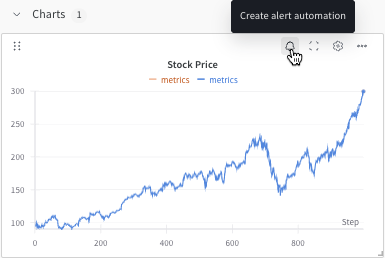
- 기본 또는 고급 설정 옵션을 사용해 자동화를 구성합니다. 예를 들어 run 필터를 적용해 자동화의 범위를 제한하거나, 절대 임계값을 설정할 수 있습니다.
자동화 보기 및 관리
- 자동화의 세부 정보를 보려면 이름을 클릭합니다.
- 자동화의 실행 이력을 보려면 이름을 클릭한 후 History 탭을 선택합니다. 자세한 내용은 자동화 이력 보기를 참조하세요.
- 자동화를 편집하려면
...작업 메뉴를 클릭한 후 Edit automation을 클릭합니다. - 자동화를 삭제하려면
...작업 메뉴를 클릭한 후 Delete automation을 클릭합니다.
다음 단계
- 자동화 이벤트와 범위에 대해 자세히 알아보세요.
- Slack 자동화를 생성하세요.
- 웹훅 자동화를 생성하세요.
- 시크릿을 생성하세요.