

 Plateforme
 W&B Models
 W&B Weave
 W&B Inference
 W&B Training
 Assistance
Aperçu
- Notation manuelle des traces : demandez à des experts métier d’évaluer les sorties du modèle selon leur exactitude, leur qualité ou leur style.
- Analyse des échecs : annotez les modes d’échec (hallucinations, refus, boucles) pour comprendre à quels endroits votre modèle échoue.
- Révision par des experts métier : permettez à des experts médicaux, juridiques ou en sécurité d’examiner le contenu via une interface centrée sur la tâche.
- Création de jeux de données : transformez des traces annotées en jeux de données d’évaluation ou d’entraînement.
Flux de travail de bout en bout
- Définissez les champs d’annotation.
- Créez une file d’attente d’annotation.
- Chargez des traces dans la file d’attente pour révision.
- Suivez l’avancement pendant que les experts métier effectuent les révisions.
- Filtrez et exportez les annotations terminées.
Définir les champs d’annotation
- Des jugements booléens, comme la justesse ou l’acceptabilité.
- Des valeurs numériques ou entières, comme la qualité ou le niveau de confiance.
- Des libellés catégoriels, comme le mode d’échec ou l’intention.
- Du texte libre pour un retour qualitatif.
- Accédez à wandb.ai et sélectionnez votre projet.
- Dans la barre latérale du projet Weave, cliquez sur Annotate. Si vous ne voyez pas Annotate, il se trouve peut-être dans le menu sous More.
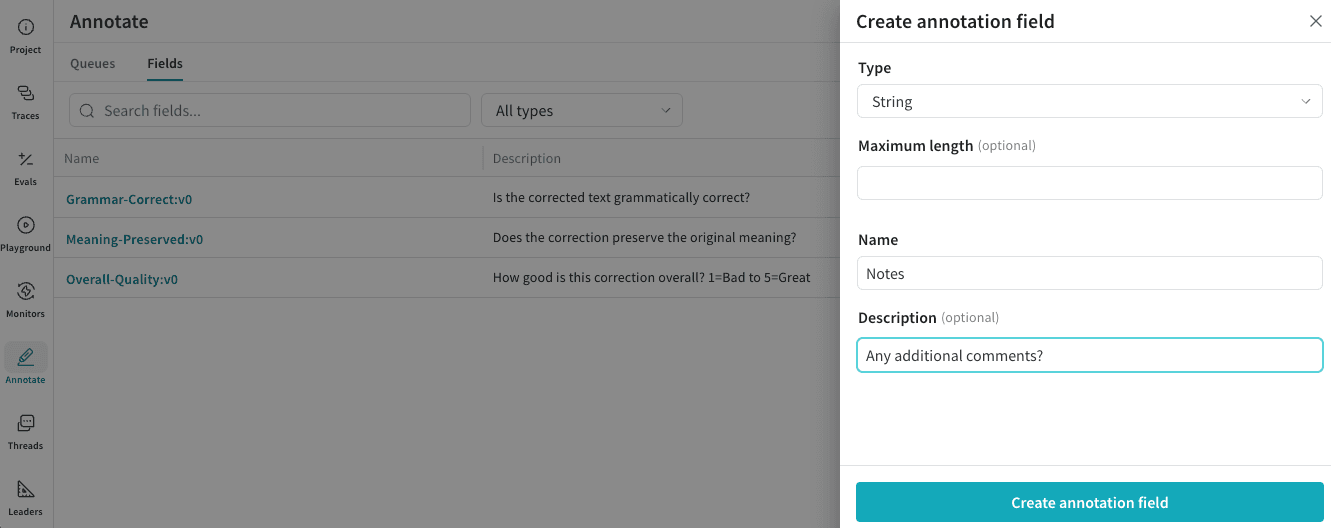
- Dans la barre d’onglets, cliquez sur l’onglet Fields.
- Dans la barre d’outils du tableau Fields, cliquez sur New Field.
- Dans la boîte de dialogue Create annotation field, configurez :
- Type : booléen, entier, nombre, chaîne ou options catégorielles.
- Name : nom du champ à afficher à l’annotateur.
- Description (facultatif) : détails d’évaluation de ce champ à afficher à l’annotateur.
- Cliquez sur Create annotation field pour enregistrer le champ.
Créer une file d’attente d’annotation
- Un ensemble de champs d’annotation.
- Consignes fournissant des instructions aux annotateurs.
- Une collection d’éléments de trace en attente de révision.
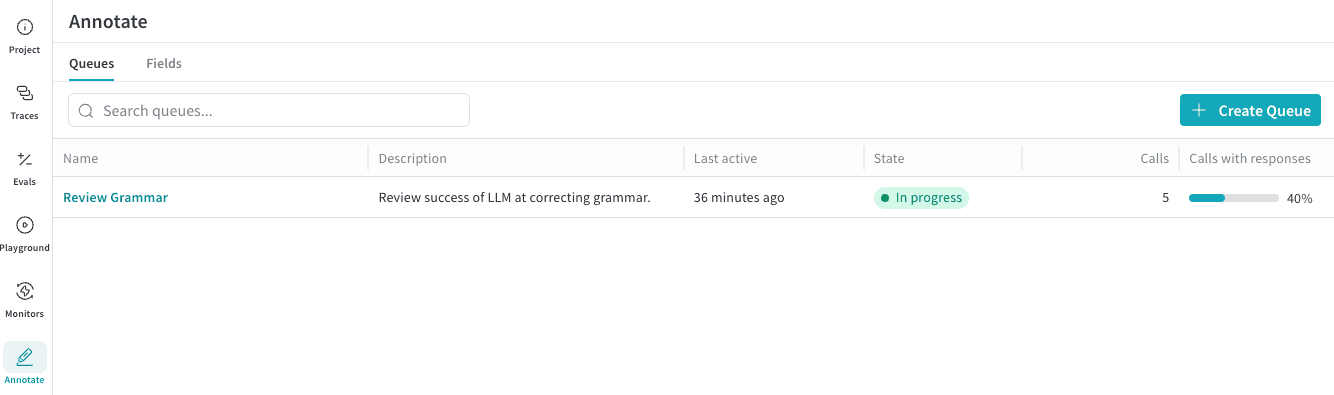
- Dans la barre latérale du projet Weave, cliquez sur Annotate.
- Dans la barre d’onglets, cliquez sur l’onglet Queues.
- Dans la barre d’outils du tableau Queues, cliquez sur Create Queue.
- Dans la boîte de dialogue modale Create Annotation Queue, configurez :
- Queue name : nom de la file d’attente que l’annotateur sélectionne pour effectuer son travail.
- Guidelines (facultatif) : toute instruction supplémentaire destinée à l’annotateur.
- Cliquez sur Next.
- Cliquez sur Manage fields et choisissez les champs d’annotation à inclure dans ce travail de révision. Tous les champs d’annotation existants du projet peuvent être sélectionnés.
- Une fois tous les champs de la file d’attente sélectionnés, cliquez sur Create Queue pour enregistrer la file d’attente.
Ajouter des traces à une file d’attente
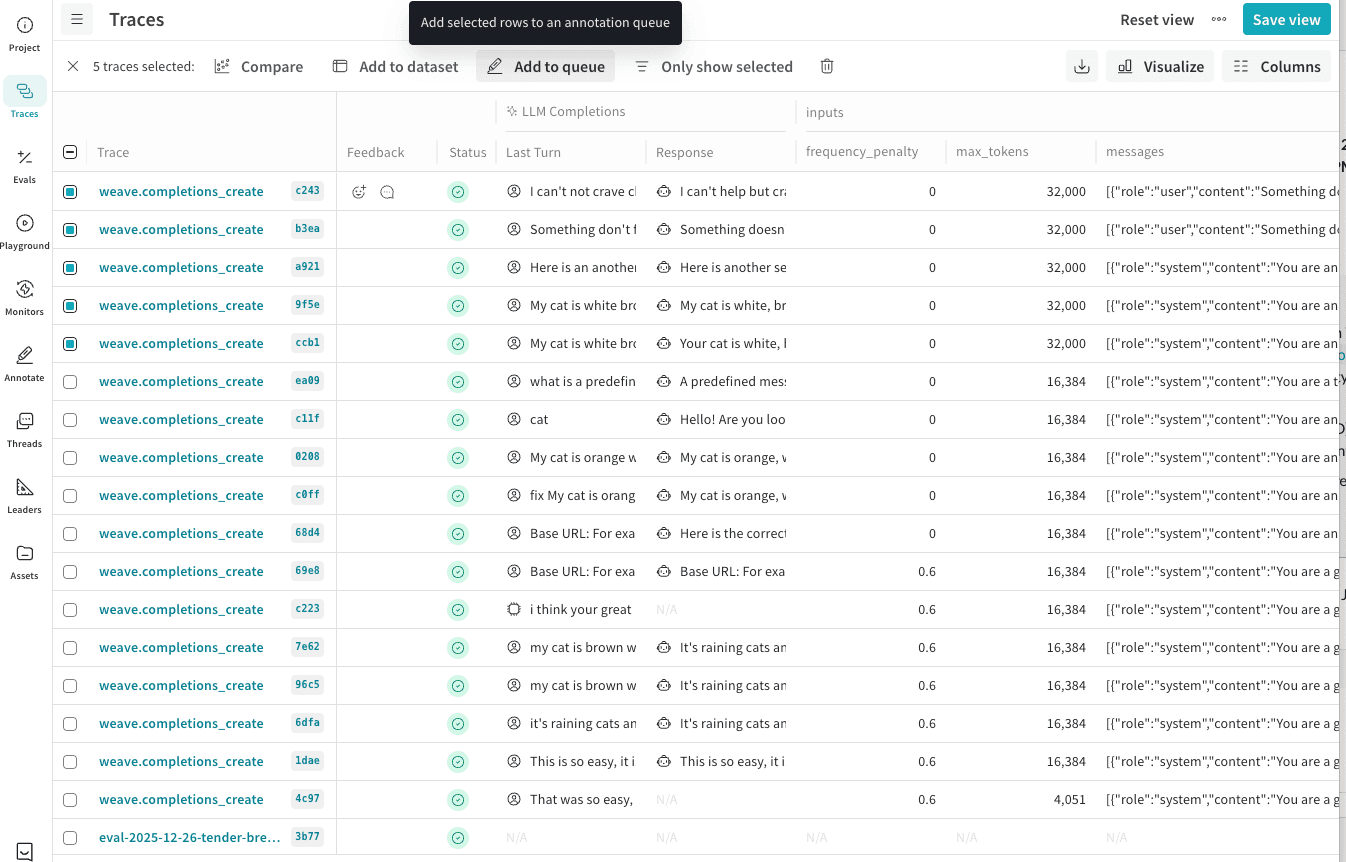
- Dans la barre latérale du projet Weave, cliquez sur Traces.
- Dans la barre d’outils du tableau Traces, filtrez les traces selon vos besoins (par exemple par scores d’hallucination, modes d’échec ou ops spécifiques).
- Dans le tableau, sélectionnez les traces que vous souhaitez faire annoter.
- Dans la barre d’action du tableau, cliquez sur Ajouter à la file d’attente pour ajouter les lignes sélectionnées à une file d’attente d’annotation.
- Dans la boîte de dialogue modale Ajouter à la file d’attente d’annotation, configurez :
- Nom de la file d’attente : Dans la liste, sélectionnez le nom de la file d’attente existante à laquelle ajouter ces traces.
- Sélectionner les données de trace à afficher : Sélectionnez les éléments de données de trace Weave à afficher à l’annotateur lorsqu’il évalue les résultats.
- Entrées : Sélectionnez les champs d’entrée de trace à afficher pendant l’annotation.
- Sorties : Sélectionnez les champs de sortie de trace à afficher pendant l’annotation.
- Cliquez sur Ajouter [Count] traces à la file d’attente d’annotation pour affecter ces traces au processus de révision de la file d’attente d’annotation.
Suivre l’avancement de la révision
- Dans la barre latérale du projet Weave, cliquez sur Annotate.
- Dans la barre d’onglets, cliquez sur l’onglet Queues.
- Dans le tableau Annotation Queues, cliquez sur le nom de votre file d’attente pour ouvrir ses éléments.
- Dans la barre d’en-tête de la file d’attente, cliquez sur le bouton de lien pour copier un lien direct vers cette file d’attente. Vous pouvez aussi copier l’URL depuis la barre d’adresse du navigateur.

- Not started : la file d’attente contient des éléments, mais aucune annotation n’a encore été soumise.
- In progress : au moins un élément a été révisé.
- Completed : tous les éléments ont été révisés.
Filtrer et exporter les annotations
- Filtrer les traces selon leur affectation à une file d’attente et la finalisation des annotations.
- Enregistrer des vues filtrées pour les réutiliser.
- Exporter les traces annotées vers des jeux de données pour des flux de travail d’évaluation ou d’entraînement.
Filtrer les traces annotées
- Dans la barre latérale du projet Weave, cliquez sur Traces.
- Dans la barre d’outils du tableau Traces, cliquez sur Filtre.
- Ajoutez trois valeurs à une ligne de filtre :
- Pour Column, saisissez “Queue”, puis appuyez sur Entrée.
- Dans la deuxième liste, choisissez Text: “is”.
- Pour Select a queue, choisissez le nom de votre file d’attente d’annotation.
- Pour filtrer également uniquement les éléments de file d’attente marqués « completed », cliquez sur + Add Filter :
- Pour Column, saisissez “feedback”. Une boîte de dialogue s’ouvre avec Annotations et inclut les noms de vos champs d’annotation. Choisissez un champ requis de votre file d’attente.
- Dans la deuxième liste, choisissez Other: “is not empty”.
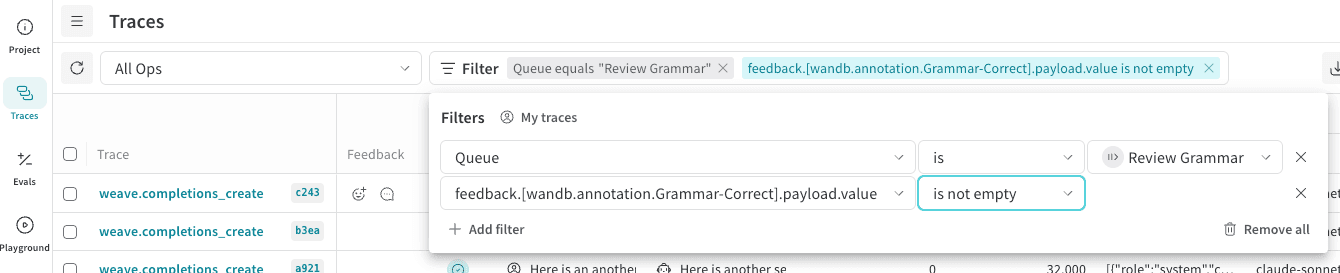
- Les lignes de filtre sont appliquées automatiquement ; cliquez ailleurs sur la page pour fermer l’entrée de filtre.
- (Facultatif) Enregistrez la configuration comme vue pour y accéder rapidement. Dans l’en-tête du tableau Traces, cliquez sur Save View.
Exporter des traces annotées vers des jeux de données
Ajouter des traces annotées à un jeu de données
- Dans la barre latérale du projet Weave, cliquez sur Traces.
- Dans le tableau Traces, sélectionnez les traces que vous souhaitez exporter.
- Dans la barre d’outils du tableau, cliquez sur Add to dataset. Suivez les instructions à l’écran pour terminer l’ajout.
Accéder aux annotations par programmation
- Project : le nom du projet W&B (peut être
projectouteam/project). Si vous ne spécifiez pas de Teams W&B (par exemple, “team/project”), votre Teams par défaut est utilisé. - Queue ID : l’identifiant unique de la file d’attente d’annotations.
- Dans le tableau Annotation Queues, sélectionnez le nom de la file d’attente pour ouvrir ses éléments.
- Copiez l’ID à la fin de l’URL de la page.