메인 콘텐츠로 건너뛰기
Cline은 AI 기반 코딩 어시스턴트입니다. 이 튜토리얼에서는 W&B Inference에서 제공하는 모델을 사용하도록 Cline을 설정하는 방법을 설명합니다. Cline 에이전트는 명령줄 도구로도, 많은 IDE와의 인테그레이션 형태로도 사용할 수 있습니다. 이 페이지에서는 Cline CLI와 Visual Studio Code 확장으로서의 Cline 설정 방법을 다루지만, 다른 IDE에서의 설정도 유사합니다.

사전 준비 사항

W&B API 키가 필요합니다.

명령줄에서 Cline을 설정하기

Cline CLI를 설치하세요.
npm install -g cline
문제 해결이 필요하면 Cline의 설치 가이드를 참고하세요. 이 안내는 Cline CLI 버전 2.5.1에서 테스트되었습니다. 설치된 버전을 확인하려면 cline version을 실행하세요. 다음 명령을 실행할 때 <your_api_key> 부분을 W&B API 키로 바꿔서 사용하세요.
cline auth -k <your_api_key> -p openai -b https://api.inference.wandb.ai/v1 -m moonshotai/Kimi-K2.5
이 설정으로 Cline이 W&B Inference의 OpenAI 호환 엔드포인트와 Kimi K2.5 모델을 사용하도록 설정합니다. 모델 가용성과 요금은 모델 카탈로그를 참조하세요. 모든 것이 정상적으로 동작하는지 확인하려면 간단한 테스트를 실행하세요:
cline "What is 2 + 2?"
Cline이 응답했다면, 설치와 인증이 완료된 것입니다. Cline CLI 사용에 대한 자세한 내용은 Cline 퀵스타트를 참조하세요.

Visual Studio Code에서 Cline 설정하기

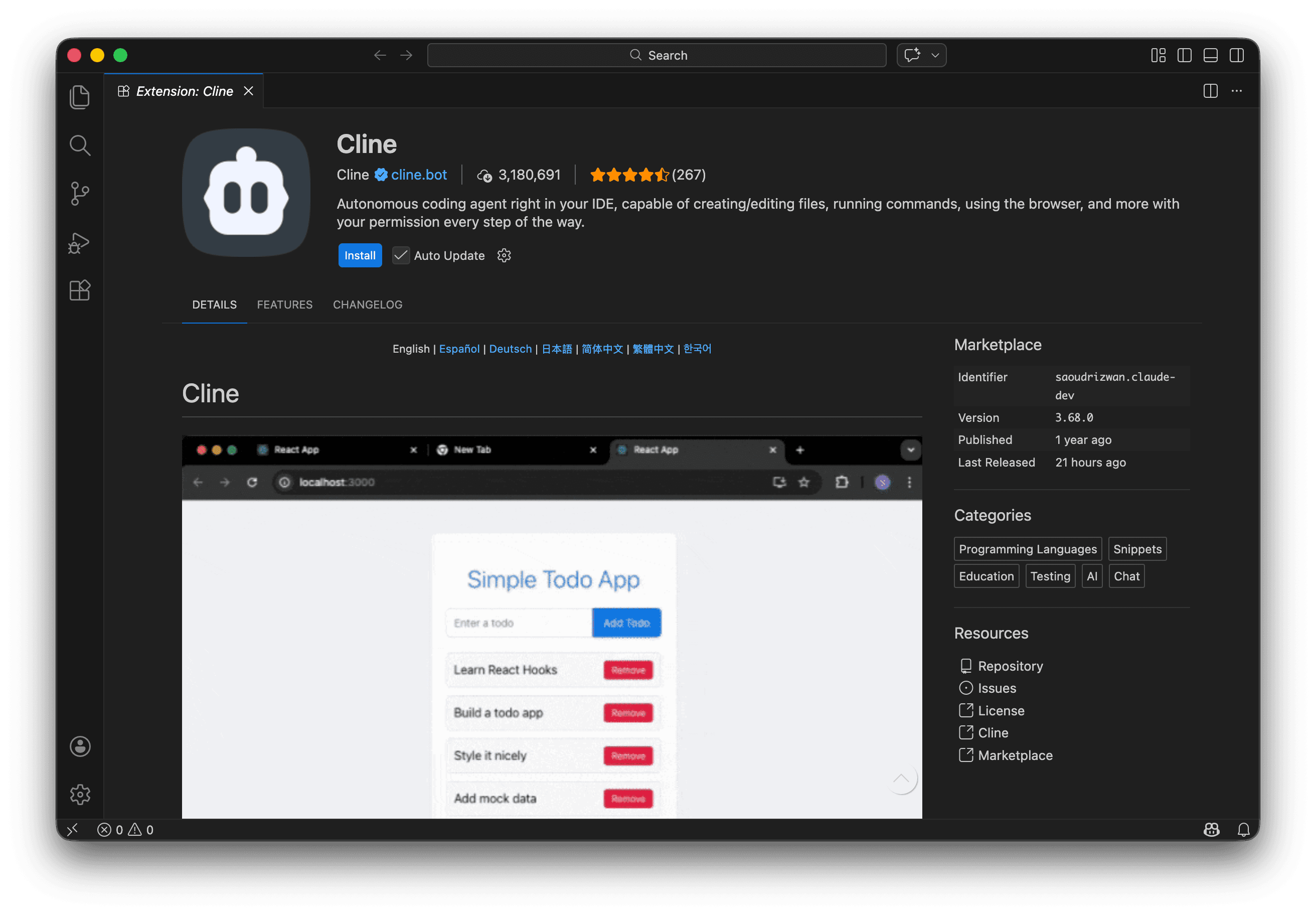
Cline은 Visual Studio Code 확장 프로그램으로도 설치할 수 있습니다. VS Code 확장 마켓플레이스에서 Cline을 검색하거나 Visual Studio Code Marketplace에서 설치하세요. Install 버튼을 클릭합니다.
VS Code extension installation
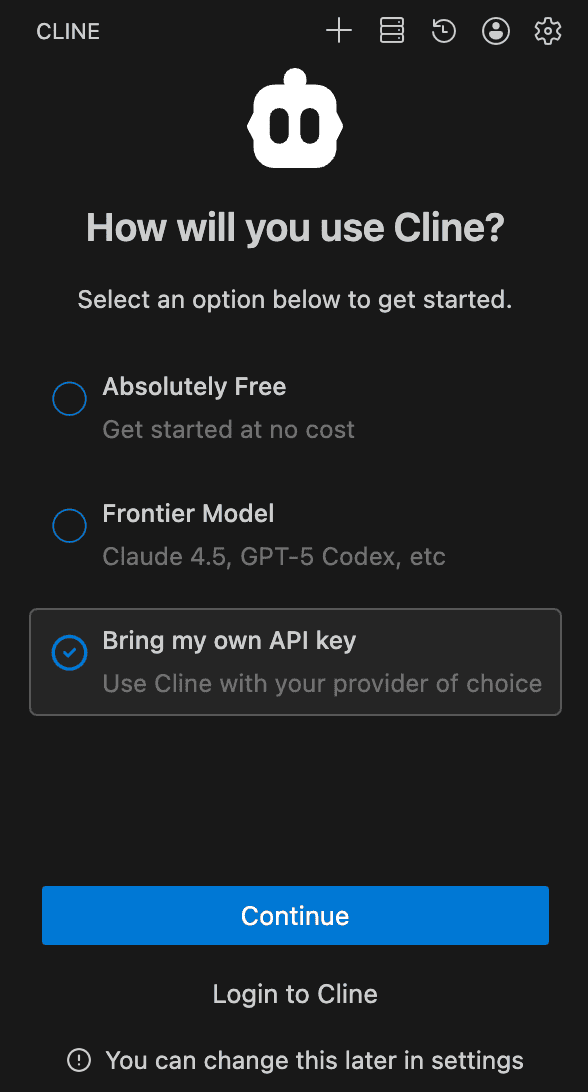
Activity Bar에서 새로 추가된 Cline 아이콘을 클릭해 Cline 사이드바를 엽니다. Cline 아이콘이 Activity Bar에 보이지 않으면, 드롭다운을 클릭해 더 많은 옵션을 확인합니다. VS Code extension installation “Bring my own API key”를 선택하고 Continue 버튼을 클릭합니다. Select Bring Your Own Key 다음 값을 입력하고, <your_api_key>를 W&B API 키로 바꿔 입력합니다:
SettingValue
API ProviderOpenAI Compatible
Base URLhttps://api.inference.wandb.ai/v1
OpenAI Compatible API Key<your_api_key>
Model IDmoonshotai/Kimi-K2.5
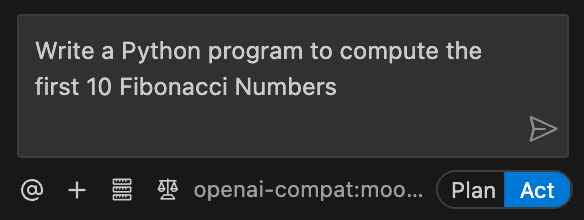
Model Configuration을 펼치면 요금을 설정할 수 있습니다. 모델 가용성과 요금에 대한 자세한 내용은 model catalog를 참조하세요. Continue 버튼을 클릭합니다. “Write a Python program to compute the first 10 Fibonacci Numbers”와 같은 프롬프트를 입력해 보세요. Submit your coding task to the agent Cline 사용에 대한 더 자세한 내용은 Cline Documentation을 참조하세요.