

큐 설정 템플릿 설정
큐 템플릿 설정
- W&B Launch App으로 이동합니다.
- 템플릿을 추가하려는 큐 이름 옆의 View queue를 선택합니다.
- Config 탭을 선택합니다. 그러면 큐가 생성된 시점, 큐 설정, 기존 launch-time override 등 큐에 대한 정보가 표시됩니다.
- 큐 설정 섹션으로 이동합니다.
- 템플릿을 만들려는 설정 키-값 쌍을 파악합니다.
- 설정의 값을 템플릿 필드로 바꿉니다. 템플릿 필드는
{{variable-name}}형식을 사용합니다. - Parse configuration 버튼을 클릭합니다. 설정을 파싱하면 W&B가 생성한 각 템플릿별로 큐 설정 아래에 타일을 자동으로 생성합니다.
- 생성된 각 타일에 대해 먼저 큐 설정에서 허용할 데이터 유형(문자열, 정수 또는 부동 소수점 수)을 지정해야 합니다. 이렇게 하려면 유형 드롭다운 메뉴에서 데이터 유형을 선택합니다.
- 데이터 유형에 따라 각 타일 안에 표시되는 필드를 입력합니다.
- Save config를 클릭합니다.
launch config
InstanceType용 템플릿 필드를 추가하면 설정은 다음과 같습니다:
launch config
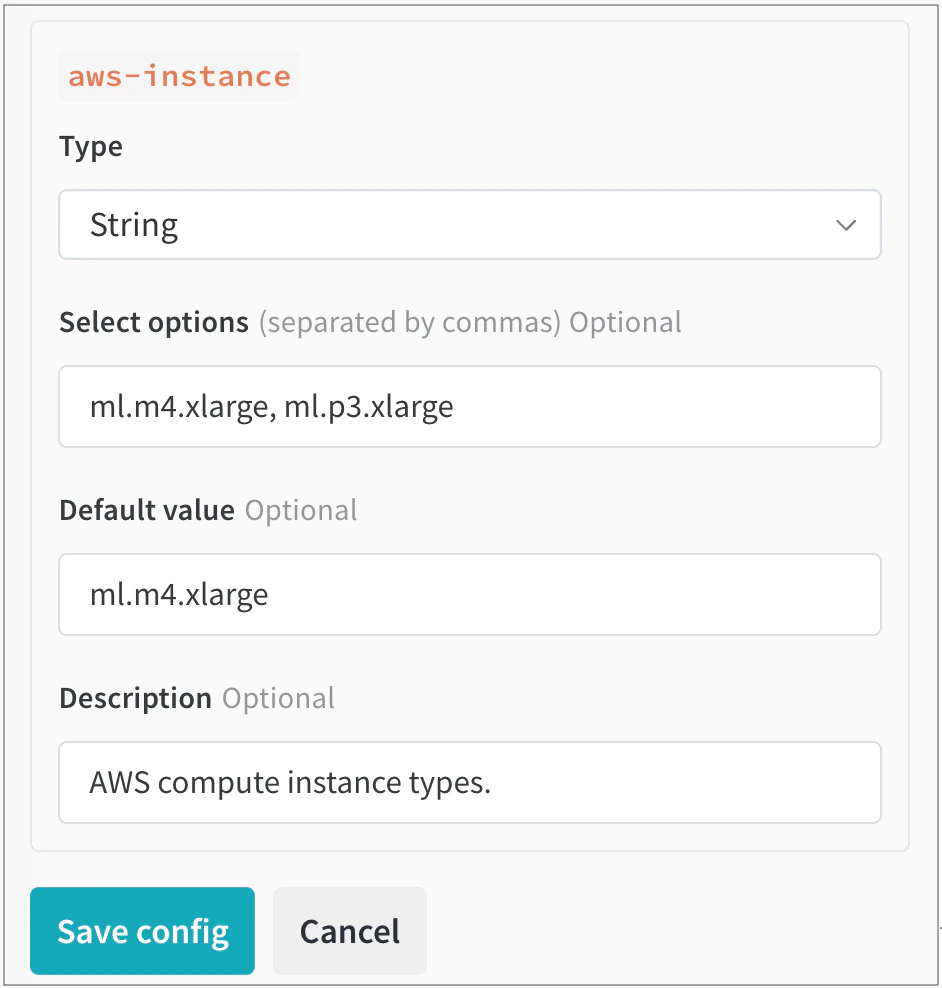
aws-instance라는 새 타일이 나타납니다.
이어서 유형 드롭다운에서 데이터 유형으로 String을 선택합니다. 그러면 사용자가 선택할 수 있는 값을 지정하는 필드가 표시됩니다. 예를 들어, 다음 이미지에서는 Teams 관리자가 사용자가 선택할 수 있도록 두 가지 AWS 인스턴스 유형(ml.m4.xlarge 및 ml.p3.xlarge)을 설정했습니다.
launch 작업 동적 구성
| Macro | 설명 |
|---|---|
${project_name} | run이 시작될 대상 프로젝트의 이름입니다. |
${entity_name} | run이 시작될 대상 프로젝트의 소유자입니다. |
${run_id} | 시작될 run의 ID입니다. |
${run_name} | 실행을 시작하는 run의 이름입니다. |
${image_uri} | 이 run에 사용되는 컨테이너 이미지의 URI입니다. |
앞의 표에 나열되지 않은 맞춤형 매크로(예:
${MY_ENV_VAR})는 에이전트 환경의 환경 변수로 대체됩니다.가속기(GPU)에서 실행될 이미지를 빌드하려면 Launch 에이전트를 사용하세요
- Debian 호환성(Launch Dockerfile은 Python을 가져오기 위해
apt-get을 사용함) - CPU 및 GPU 하드웨어 명령어 집합 호환성(사용하려는 GPU에서 CUDA 버전이 지원되는지 확인하세요)
- 제공한 가속기 버전과 ML 알고리즘에 설치된 패키지 간의 호환성
- 하드웨어 호환성을 설정하기 위해 추가 step이 필요한 설치된 패키지
TensorFlow에서 GPU를 사용하는 방법
builder.accelerator.base_image 키에 도커 이미지와 해당 이미지 태그를 지정합니다.
예를 들어, tensorflow/tensorflow:latest-gpu 베이스 이미지를 사용하면 TensorFlow가 GPU를 올바르게 사용하도록 할 수 있습니다. 이는 큐의 리소스 설정으로 구성할 수 있습니다.
다음 JSON 스니펫은 큐 설정에서 TensorFlow 베이스 이미지를 지정하는 방법을 보여줍니다.
큐 설정