

W&B Multi-tenant SaaS では、埋め込み TensorBoard を利用できます。
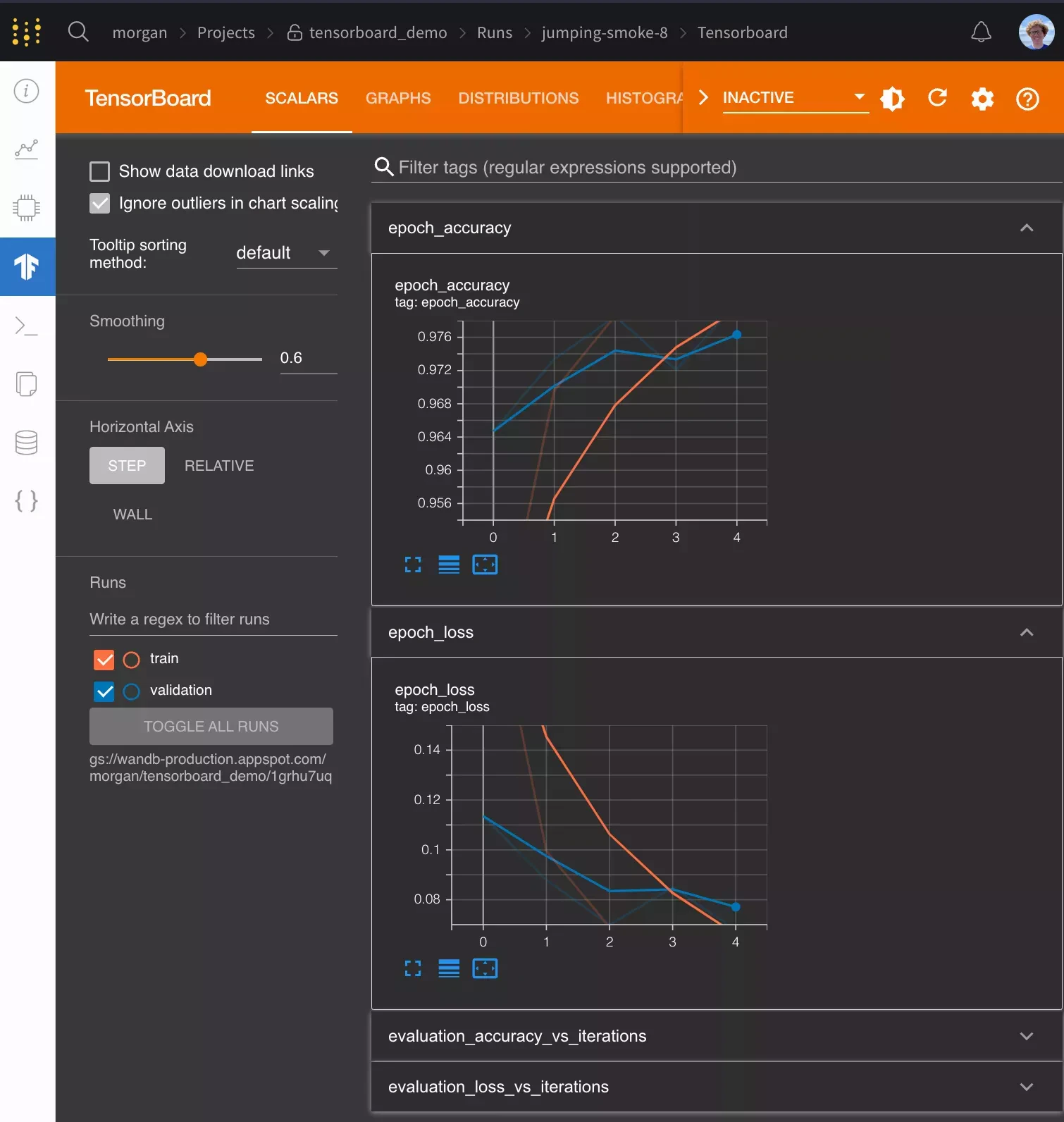
利用開始
git の状態、run で使用されたターミナルコマンドなどの追加情報とあわせて、ネイティブの W&B チャートでメトリクスを可視化できます。
W&B は、TensorFlow のすべてのバージョンで TensorBoard をサポートしています。さらに、PyTorch および TensorBoardX でも TensorBoard 1.14 以降をサポートしています。
よくある質問
TensorBoard にログされていないメトリクスを W&B にログするにはどうすればよいですか?
wandb.Run.log() を呼び出します。run.log({"custom": 0.8})
TensorBoard を Sync している場合、run.log() で step argument を設定する機能は無効になります。別の step 数を設定したい場合は、次のように step メトリクスと一緒にメトリクスをログできます。
run.log({"custom": 0.8, "global_step": global_step})
wandb と一緒に使う場合、TensorBoard はどのように設定すればよいですか?
wandb.init に sync_tensorboard=True を渡す代わりに、wandb.tensorboard.patch を呼び出せます。
tensorboard_x=False を渡すと、標準の TensorBoard に確実にパッチが適用されます。PyTorch で TensorBoard > 1.14 を使用している場合は、pytorch=True を渡すことで確実にパッチを適用できます。これらのオプションには、import されている各ライブラリのバージョンに応じて適切なデフォルト値が自動的に設定されます。
デフォルトでは、tfevents ファイルと .pbtxt ファイルも Sync します。これにより、TensorBoard インスタンスを代わりに起動できるようになります。run ページには TensorBoard タブ が表示されます。この動作は、wandb.tensorboard.patch に save=False を渡すことで無効にできます
過去の TensorBoard run を Sync するにはどうすればよいですか?
tfevents ファイルがあり、それらを W&B にインポートしたい場合は、wandb sync log_dir を実行します。ここで、log_dir は tfevents ファイルを含むローカルディレクトリです。
TensorBoard で Google Colab や Jupyter を使用するにはどうすればよいですか
wandb.Run.finish() を呼び出してください。これにより wandb run が終了し、TensorBoard のログが W&B にアップロードされて可視化できるようになります。.py スクリプトを実行している場合は、スクリプトの終了時に wandb も自動的に終了するため、これは必要ありません。
ノートブック環境でシェルコマンドを実行するには、!wandb sync directoryname のように、先頭に ! を付ける必要があります。
PyTorch を TensorBoard で使用するにはどうすればよいですか?
クラウドに保存されている tfevents ファイルを Sync できますか?
wandb 0.20.0 以降では、S3、GCS、Azure に保存されている tfevents ファイルの Sync をサポートしています。wandb は各クラウドプロバイダーのデフォルト認証情報を使用します。対応するコマンドは次の表のとおりです。
| クラウドプロバイダー | 認証情報 | ログディレクトリー形式 |
|---|---|---|
| S3 | aws configure | s3://bucket/path/to/logs |
| GCS | gcloud auth application-default login | gs://bucket/path/to/logs |
| Azure | az login1 | az://account/container/path/to/logs |
Footnotes
-
あわせて、環境変数
AZURE_STORAGE_ACCOUNTとAZURE_STORAGE_KEYも設定する必要があります。 ↩